军帆应用下载:一个专注提供电脑手机应用软件下载的网站!
当前位置 >首页 → → 电脑应用管理软件Excel 2007 16.0.5508.1000
Excel 2007 16.0.5508.1000

Excel 2007

  • 软件类型:管理软件
  • 应用大小:5.71MB
  • 游戏语言:中文
  • 游戏版本:
  • 作 者:
  • 更新时间:2025-08-06
  • 推荐指数: Excel 2007 16.0.5508.1000推荐指数

Excel 2007简介

Excel2007官方下载免费完整版是微软公司的办公软件Microsoft office的组件之一,是由Microsoft为Windows和Apple Macintosh操作系统的电脑而编写和运行的一款试算表软件。Excel2007直观的界面、出色的计算功能和图表工具,再加上成功的市场营销,使Excel 2007成为最流行的微机数据处理软件。相似软件版本说明软件地址ABBYY FineReader绿色版查看pdfFactory Standard绿色版查看iMindMap绿色版查看MindManager绿色版查看CorelDRAW 2017矢量绘图软件绿色版查看
Excel2007软件介绍

打开工作簿

在 Excel2007 中,您能够翻开用 Microsoft Office Excel 2007、Microsoft Office Excel2003、Excel for Windows(95 版和更高版别)和 Microsoft Excel for the Macintosh(2.2版和更高版别)创建的文件。Excel Viewer 能够翻开下列 Excel文件格局:.xlsx、.xlsm、.xlsb、.xltx、.xltm、.xls、.xlt、.xlm 和 .xlw。

查看工作表

您能够翻滚检查作业表的各个有些,并能够切换到别的作业表。此外Excel2007还能够缩放视图并最小化功用区。处理数据您能够翻滚阅读、挑选和查找作业表数据,并能够将数据复制到别的程序中。可是,如果您未装置 Excel,将无法修改数据并保存所做的任何更改。

打印工作表

您能够指定要打印的作业表数据,并能够像在 Excel 中那样设置用于打印数据的打印选项。有关怎么使用 Excel Viewer的详细信息,请单击“协助”按钮,然后单击“Microsoft Office Excel Viewer 协助”,您也能够按 F1。

Excel2007功能特色

多渠道

windows/linux/ios/android四大体系渠道流通运行

更快更强壮

Excel2007秒速翻开、核算、处理,1000000行表格数据处理才能

细节更交心

便利文档创造的稻壳儿模板库,反常退出时康复现场

全新win8扁平化规划个性

Excel2007从头制作3000多个功用图标,不一样主题随心换

更合理的功用规划

尊重人的交互规划,指尖舒服如玩乐

Excel2007安装步骤

1.点击本网站提供的Excel 2007链接进行下载

2.下载好Excel 2007后右键解压文件

3.双击解压好后的Excel 2007应用程序进行安装,点击下一步

4.直到完成安装。

Excel2007使用方法

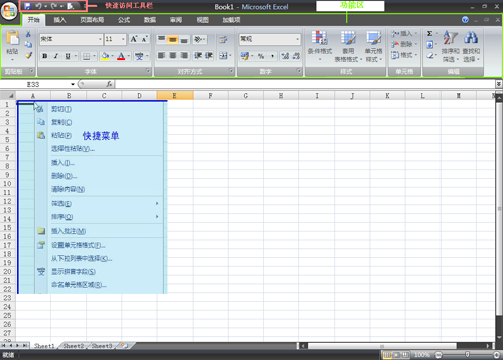
1.Excel2007的界面左上角圆圈部分是Microsoft Office按钮。红色部分是快速访问工具栏。绿色部分是功能区。蓝色部分是鼠标右键点击单元格出现的微型工具栏和快捷菜单。
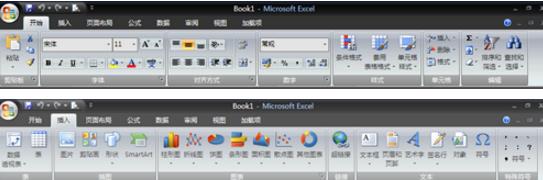
2.在Excel 2007的中,功能区将相关的命令和功能组合在一起,并划分为不同的选项卡,以及根据所执行的任务出现的选项卡。
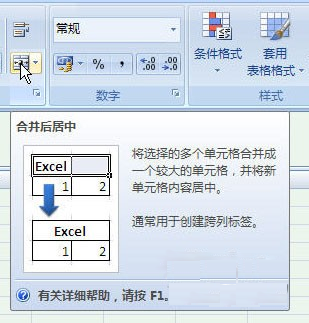
3.Excel 2007的功能区中增强了工具提示功能。当将鼠标指向在功能区中某命令上时,弹出的悬浮窗口中不仅显示该命令的名称,而且将提示其详细的功能或使用描述,例如该命令的快捷键、该命令执行的操作、典型使用情况,有图形化演示命令执行的操作还可以可显示可以打开来访问更多选项的对话框。
Excel2007常见问题

一、 Excel2007怎么制作表格?

1.在桌面上右键点击在快捷菜单中选择“属性---新建excel工作表”命令。
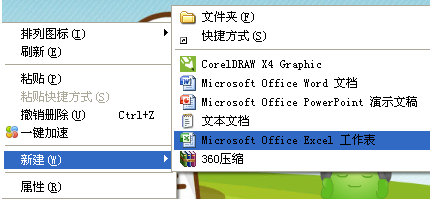
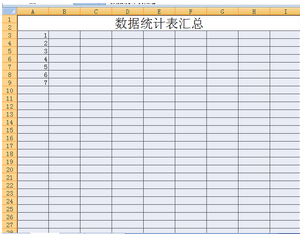
2.命名新建的表格名为“数据统计”,双击打开文件。

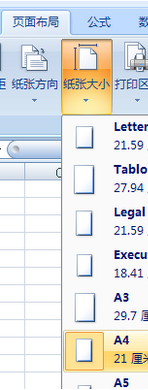
3.设置好表格的操作范围即纸张大小,这里设置为A4,页面布局--纸张大小--A4。
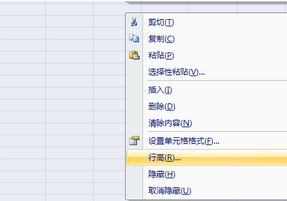
4.选择页面内的所有行,右键点击选择“行高”命令,设定好行高。
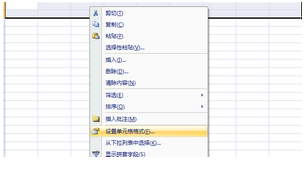
5.选择表头位置的单元格,右键点击选择“设置单元格格式”。
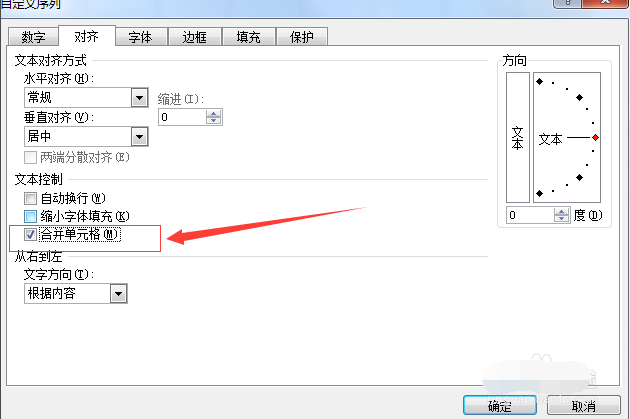
6.在“设置单元格格式”对话框中选择“对齐”选项卡,勾选“合并单元格”,点击“确定”按钮。
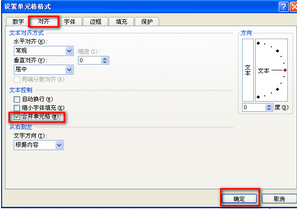
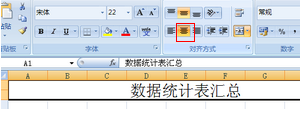
7.合并完后输入文字“数据统计表汇总”,并将其居中。
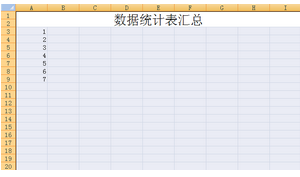
8.输入数据,这里只输入一部分。
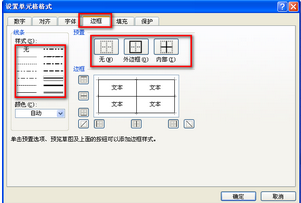
9.选择表格数据所在的单元格,点击右键选择“设置单元格格式”命令,在对话框中选择“边框”选项卡,设置表格框架线条粗细,设置完点击“确定”。
10.表格的基本设置完成后,输入数据,保存即可,表格建完了。
二、excel2007怎么设置文档密码?

1.首先需要打开一个空白的EXCEL文档,用鼠标点击左上角的Office图标
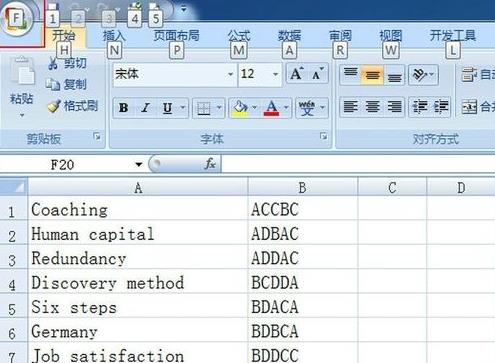
2.会出现一个下拉菜单,再用鼠标点击“准备”;

3.右侧会出现一个对话栏,再点击“加密文档”;

4.这时会出现一个对话窗;
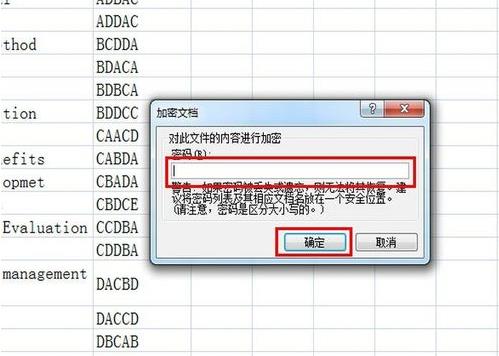
5.此时输入密码,再点确定即可,要连着输入二次,第二次密码与要第一次必须保持一致, 如图:

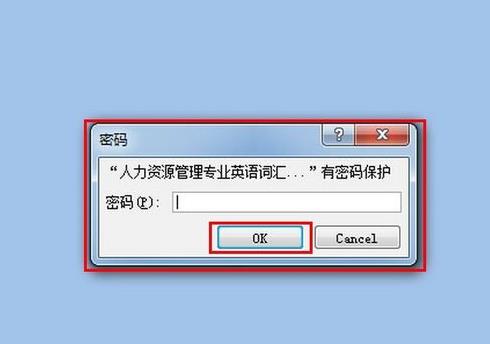
6.加密后,再次开文件就需要输入密码,加密即成功。
三、Excel2007如何打开两个独立窗口?

1、那么我们新建两个excel表格,分别为excel1和excel2,稍后打开用。
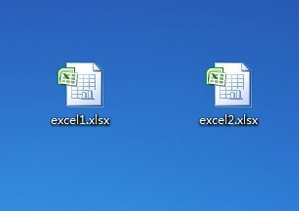
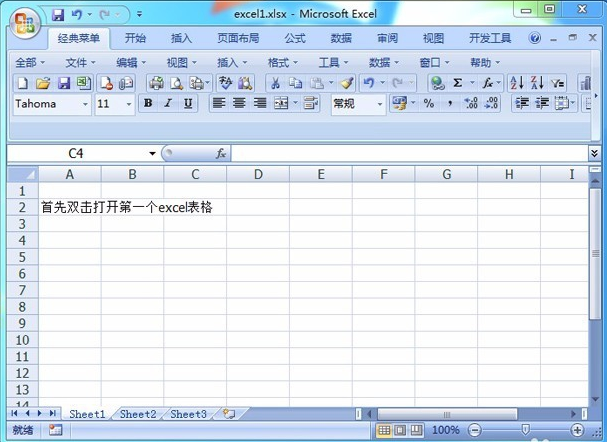
2、双击第一个excel1表格,打开页面如下,接着我们需要打开第二个表格
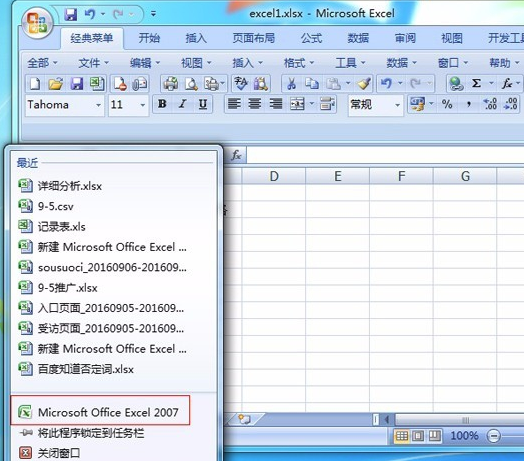
3、打开第二个表格时候,不是双击打开,而是在电脑底部的任务栏上,右击excel图标,我们看到MIcrosoft Office Excel2007,然后点击它
4、点击后,新打开一个Book1-Microsoft Excel的窗口,后面在这里打开第二个表格
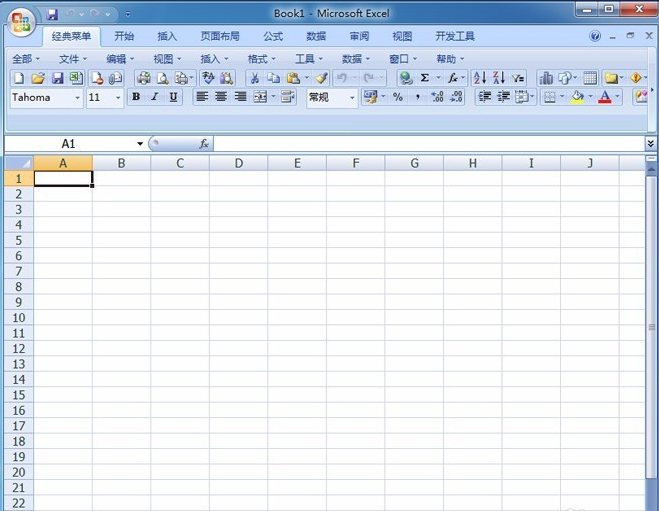
5、点击任务栏的MIcrosoft Office Excel2007后,我们就新建了一个空白的excel窗口,然后把桌面上需要打开的excel2拖到这个窗口来,这样桌面就有两个excel窗口了
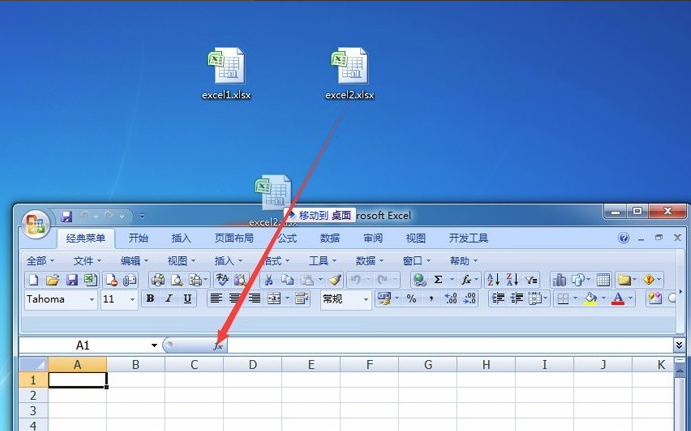
6、打开后的excel1和excel2,它们分别在单独的两个窗口上展示,大功告成。
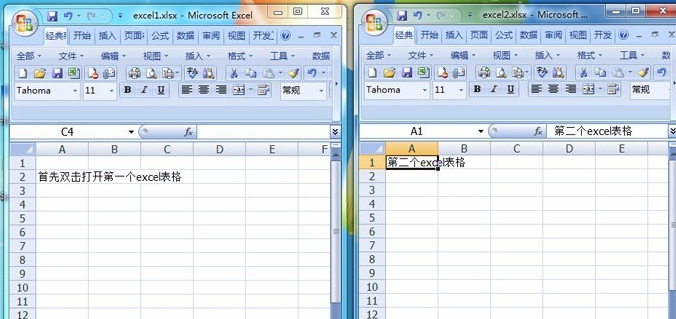
四、excel2007如何设置打印区域和预览?

1、在Excel2007中打开编辑好的文件
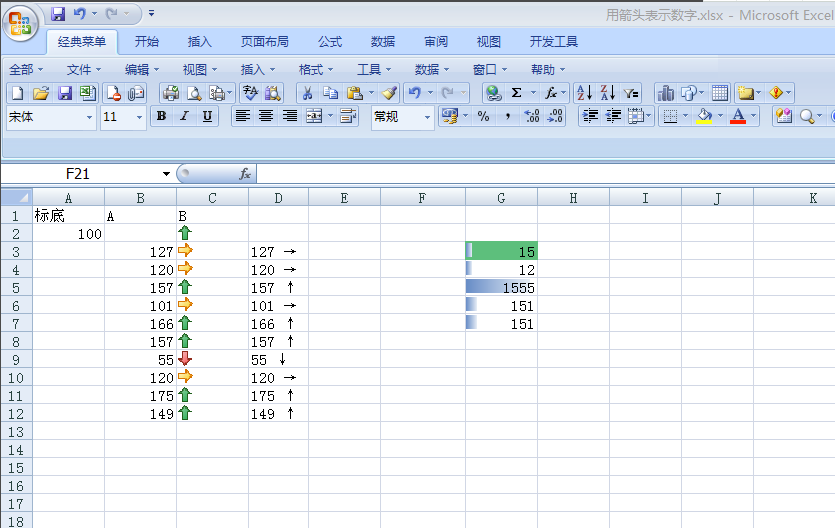
2、用鼠标或者快捷键选中A1:H19的区域
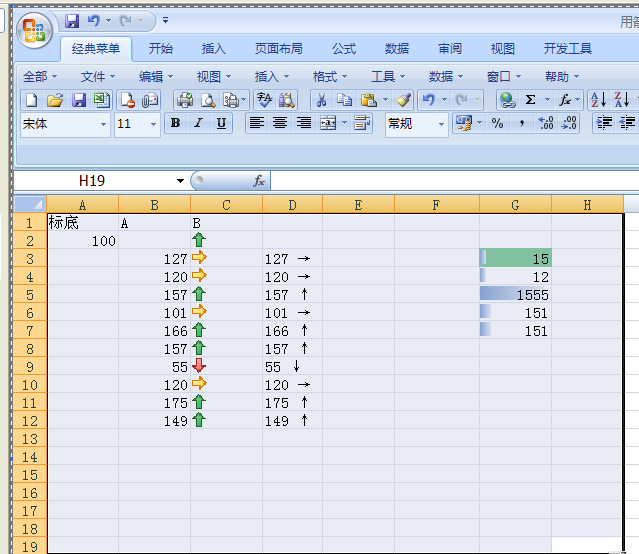
3、鼠标移动到顶部经典菜单按钮下的文件
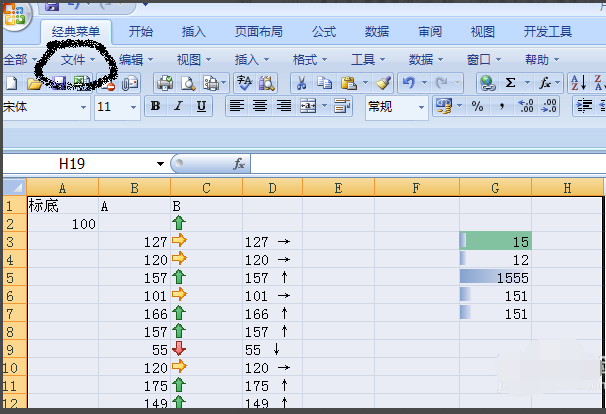
4、单击文件,会得到如图的对话框
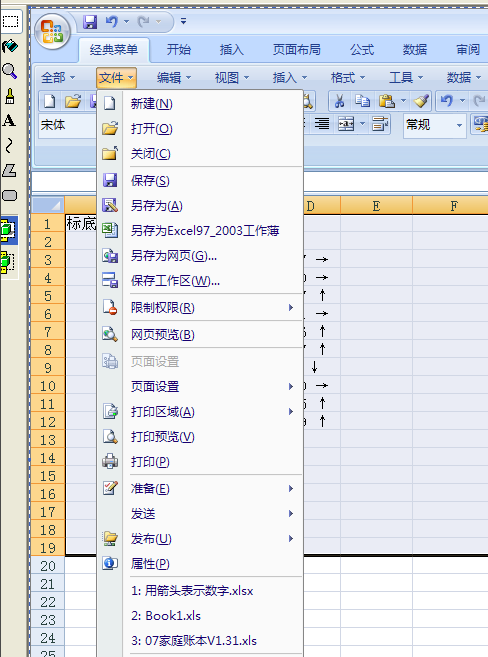
5、鼠标下移到打印区域,就会得到如图效果
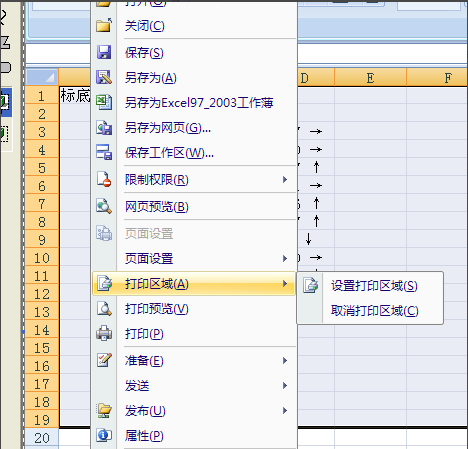
6、在向右移动鼠标到设置打印区域
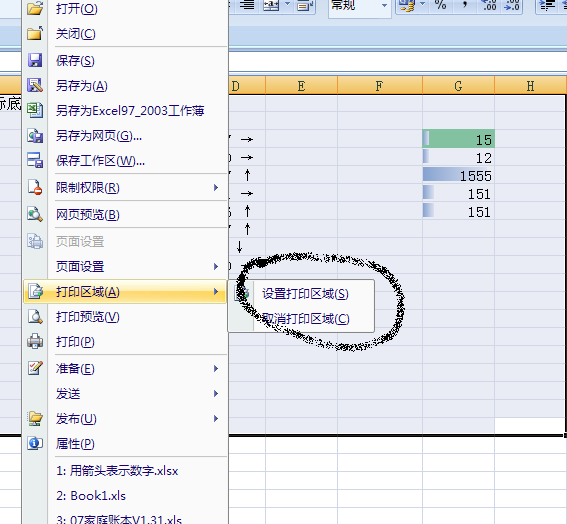
7、单击,就会回到我们的文件操作页面,这时我们会发现文件中多了一个虚线框,这个虚线包围的区域就是我本设置的打印区域
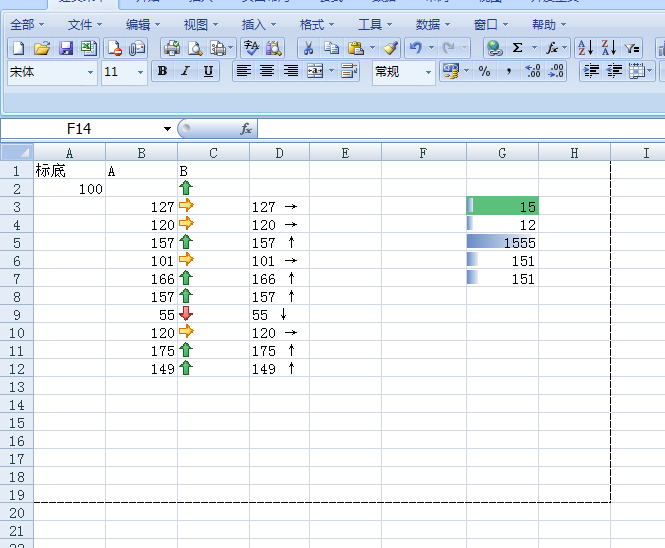
8、下一步就是我要预览下,将鼠标上移到视图下面的放大镜,就可以看到我们的效果了
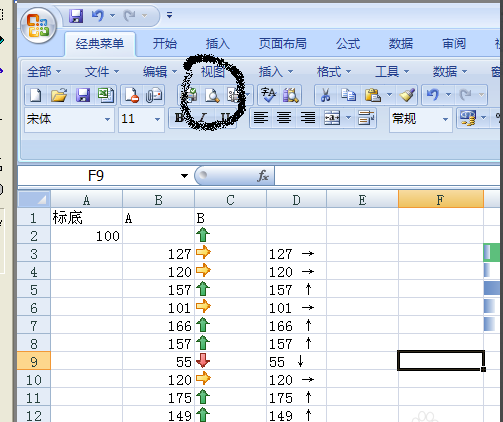
9、也可以按快捷键CTRL+F2来实现预览

五、EXCEL2007怎么合并单元格?

1、先在电脑上找到EXCEL2007版本,点击右键打开,或者直接双击。
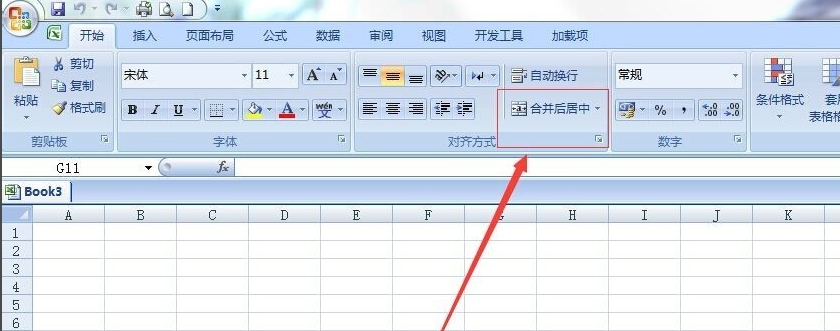
2、然后点击EXCEL表格中的“合并单元格”,右键里面有很多选择项。
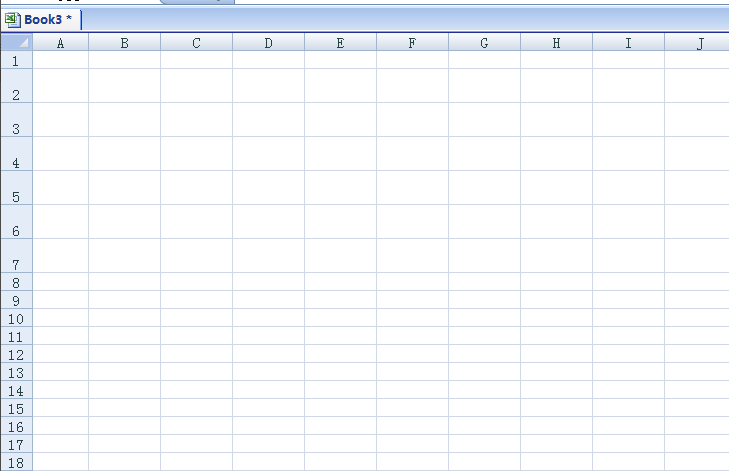
3、新建表格,从A1直接拖到F1,想要多少单元格合并都可以。
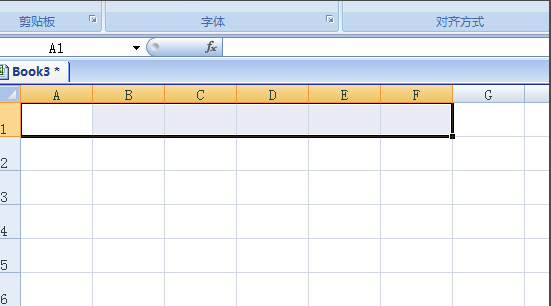
4、点击“合并单元格”,就会出现你想要的横表格。
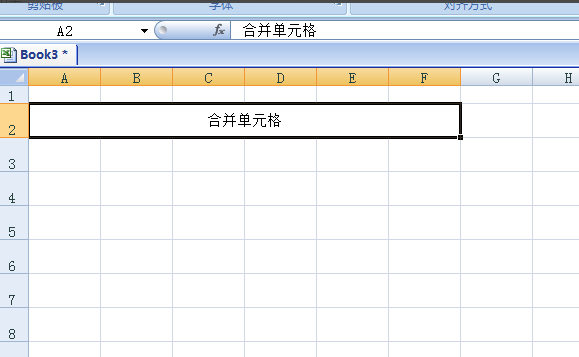
5、同样,竖的单元表格合并是一样的道理,从4拖到6,想要多大就多大。
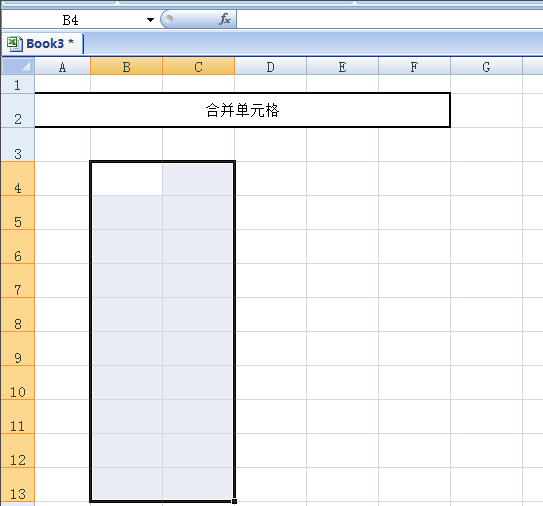
6、点击“合并单元格”,就会出现你想要的竖表格。
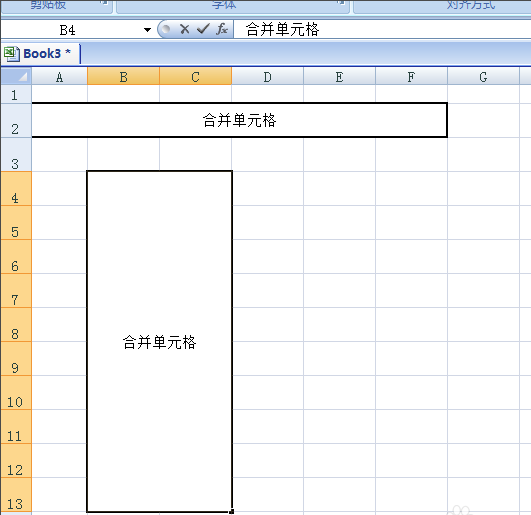
7、只要你设置好“合并单元格”的属性(里面点勾、对齐等)想怎么合都行。
Excel2007同类软件对比

excel2007和Excel2010有哪些区别?

1.改进的功能区

Excel 2010 中首次引入了功能区,利用功能区,可以轻松地查找以前隐藏在复杂菜单和工具栏中的命令和功能。

2. Microsoft Office Backstage 视图

Backstage 视图 是 Microsoft Office 2010 程序中的新增功能,它是 Microsoft Office Fluent用户界面的新创新技术,并且是功能区的配套功能。单击“文件”菜单即可访问 Backstage视图,可在此打开、保存、打印、共享和管理文件以及设置程序选项。

3. 受保护的视图

Excel 2010 包含受保护的视图,因此,可以在计算机面临可能的安全威胁之前做出更明智的决策。

4. 受信任的文档

Office 2010 针对使用的包含活动内容(如宏)的文档引入了受信任的文档功能。

5. 快速、有效地比较数据列表

在 Excel 2010 中,迷你图和切片器等新增功能以及对数据透视表和其他现有功能的改进可帮助了解数据中的模式或趋势,从而做出更明智的决策。

6. 改进的条件格式设置

通过使用数据条、色阶和图标集,条件格式设置可以轻松地突出显示所关注的单元格或单元格区域、强调特殊值和可视化数据。Excel 2010融入了更卓越的格式设置灵活性。

7. 新的图标集

图标集在 Office Excel 2007 中首次引入,它根据确定的阈值用于对不同类别的数据显示图标。

8. 改进的图表

新图表限制在 Microsoft Office Excel 2007 中,二维图表的数据系列中最多可包含 32,000 个数据点。在 Excel2010 中,数据系列中的数据点数目仅受可用内存限制。

Excel2007更新日志

1.修复已知bug

2.优化软件运行效率
Excel 2007截图

新游首发

16用户正在安装
98用户正在安装
68用户正在安装
64用户正在安装
88用户正在安装
65用户正在安装
20用户正在安装
59用户正在安装
30用户正在安装
95用户正在安装
军浩网络软件应用下载logo军浩网络软件应用下载搜索
Excel 2007 16.0.5508.1000

Excel 2007 16.0.5508.1000

管理软件 | 5.71MB

版本:
软件星级
发布时间:2025-08-06

Excel 2007 16.0.5508.1000截图

Excel 2007 16.0.5508.1000简介

Excel2007官方下载免费完整版是微软公司的办公软件Microsoft office的组件之一,是由Microsoft为Windows和Apple Macintosh操作系统的电脑而编写和运行的一款试算表软件。Excel2007直观的界面、出色的计算功能和图表工具,再加上成功的市场营销,使Excel 2007成为最流行的微机数据处理软件。相似软件版本说明软件地址ABBYY FineReader绿色版查看pdfFactory Standard绿色版查看iMindMap绿色版查看MindManager绿色版查看CorelDRAW 2017矢量绘图软件绿色版查看

Excel2007软件介绍

打开工作簿

在 Excel2007 中,您能够翻开用 Microsoft Office Excel 2007、Microsoft Office Excel2003、Excel for Windows(95 版和更高版别)和 Microsoft Excel for the Macintosh(2.2版和更高版别)创建的文件。Excel Viewer 能够翻开下列 Excel文件格局:.xlsx、.xlsm、.xlsb、.xltx、.xltm、.xls、.xlt、.xlm 和 .xlw。

查看工作表

您能够翻滚检查作业表的各个有些,并能够切换到别的作业表。此外Excel2007还能够缩放视图并最小化功用区。处理数据您能够翻滚阅读、挑选和查找作业表数据,并能够将数据复制到别的程序中。可是,如果您未装置 Excel,将无法修改数据并保存所做的任何更改。

打印工作表

您能够指定要打印的作业表数据,并能够像在 Excel 中那样设置用于打印数据的打印选项。有关怎么使用 Excel Viewer的详细信息,请单击“协助”按钮,然后单击“Microsoft Office Excel Viewer 协助”,您也能够按 F1。

Excel2007功能特色

多渠道

windows/linux/ios/android四大体系渠道流通运行

更快更强壮

Excel2007秒速翻开、核算、处理,1000000行表格数据处理才能

细节更交心

便利文档创造的稻壳儿模板库,反常退出时康复现场

全新win8扁平化规划个性

Excel2007从头制作3000多个功用图标,不一样主题随心换

更合理的功用规划

尊重人的交互规划,指尖舒服如玩乐

Excel2007安装步骤

1.点击本网站提供的Excel 2007链接进行下载

2.下载好Excel 2007后右键解压文件

3.双击解压好后的Excel 2007应用程序进行安装,点击下一步

4.直到完成安装。

Excel2007使用方法

1.Excel2007的界面左上角圆圈部分是Microsoft Office按钮。红色部分是快速访问工具栏。绿色部分是功能区。蓝色部分是鼠标右键点击单元格出现的微型工具栏和快捷菜单。

2.在Excel 2007的中,功能区将相关的命令和功能组合在一起,并划分为不同的选项卡,以及根据所执行的任务出现的选项卡。

3.Excel 2007的功能区中增强了工具提示功能。当将鼠标指向在功能区中某命令上时,弹出的悬浮窗口中不仅显示该命令的名称,而且将提示其详细的功能或使用描述,例如该命令的快捷键、该命令执行的操作、典型使用情况,有图形化演示命令执行的操作还可以可显示可以打开来访问更多选项的对话框。

Excel2007常见问题

一、 Excel2007怎么制作表格?

1.在桌面上右键点击在快捷菜单中选择“属性---新建excel工作表”命令。

2.命名新建的表格名为“数据统计”,双击打开文件。

3.设置好表格的操作范围即纸张大小,这里设置为A4,页面布局--纸张大小--A4。

4.选择页面内的所有行,右键点击选择“行高”命令,设定好行高。

5.选择表头位置的单元格,右键点击选择“设置单元格格式”。

6.在“设置单元格格式”对话框中选择“对齐”选项卡,勾选“合并单元格”,点击“确定”按钮。

7.合并完后输入文字“数据统计表汇总”,并将其居中。

8.输入数据,这里只输入一部分。

9.选择表格数据所在的单元格,点击右键选择“设置单元格格式”命令,在对话框中选择“边框”选项卡,设置表格框架线条粗细,设置完点击“确定”。

10.表格的基本设置完成后,输入数据,保存即可,表格建完了。

二、excel2007怎么设置文档密码?

1.首先需要打开一个空白的EXCEL文档,用鼠标点击左上角的Office图标

2.会出现一个下拉菜单,再用鼠标点击“准备”;

3.右侧会出现一个对话栏,再点击“加密文档”;

4.这时会出现一个对话窗;

5.此时输入密码,再点确定即可,要连着输入二次,第二次密码与要第一次必须保持一致, 如图:

6.加密后,再次开文件就需要输入密码,加密即成功。

三、Excel2007如何打开两个独立窗口?

1、那么我们新建两个excel表格,分别为excel1和excel2,稍后打开用。

2、双击第一个excel1表格,打开页面如下,接着我们需要打开第二个表格

3、打开第二个表格时候,不是双击打开,而是在电脑底部的任务栏上,右击excel图标,我们看到MIcrosoft Office Excel2007,然后点击它

4、点击后,新打开一个Book1-Microsoft Excel的窗口,后面在这里打开第二个表格

5、点击任务栏的MIcrosoft Office Excel2007后,我们就新建了一个空白的excel窗口,然后把桌面上需要打开的excel2拖到这个窗口来,这样桌面就有两个excel窗口了

6、打开后的excel1和excel2,它们分别在单独的两个窗口上展示,大功告成。

四、excel2007如何设置打印区域和预览?

1、在Excel2007中打开编辑好的文件

2、用鼠标或者快捷键选中A1:H19的区域

3、鼠标移动到顶部经典菜单按钮下的文件

4、单击文件,会得到如图的对话框

5、鼠标下移到打印区域,就会得到如图效果

6、在向右移动鼠标到设置打印区域

7、单击,就会回到我们的文件操作页面,这时我们会发现文件中多了一个虚线框,这个虚线包围的区域就是我本设置的打印区域

8、下一步就是我要预览下,将鼠标上移到视图下面的放大镜,就可以看到我们的效果了

9、也可以按快捷键CTRL+F2来实现预览

五、EXCEL2007怎么合并单元格?

1、先在电脑上找到EXCEL2007版本,点击右键打开,或者直接双击。

2、然后点击EXCEL表格中的“合并单元格”,右键里面有很多选择项。

3、新建表格,从A1直接拖到F1,想要多少单元格合并都可以。

4、点击“合并单元格”,就会出现你想要的横表格。

5、同样,竖的单元表格合并是一样的道理,从4拖到6,想要多大就多大。

6、点击“合并单元格”,就会出现你想要的竖表格。

7、只要你设置好“合并单元格”的属性(里面点勾、对齐等)想怎么合都行。

Excel2007同类软件对比

excel2007和Excel2010有哪些区别?

1.改进的功能区

Excel 2010 中首次引入了功能区,利用功能区,可以轻松地查找以前隐藏在复杂菜单和工具栏中的命令和功能。

2. Microsoft Office Backstage 视图

Backstage 视图 是 Microsoft Office 2010 程序中的新增功能,它是 Microsoft Office Fluent用户界面的新创新技术,并且是功能区的配套功能。单击“文件”菜单即可访问 Backstage视图,可在此打开、保存、打印、共享和管理文件以及设置程序选项。

3. 受保护的视图

Excel 2010 包含受保护的视图,因此,可以在计算机面临可能的安全威胁之前做出更明智的决策。

4. 受信任的文档

Office 2010 针对使用的包含活动内容(如宏)的文档引入了受信任的文档功能。

5. 快速、有效地比较数据列表

在 Excel 2010 中,迷你图和切片器等新增功能以及对数据透视表和其他现有功能的改进可帮助了解数据中的模式或趋势,从而做出更明智的决策。

6. 改进的条件格式设置

通过使用数据条、色阶和图标集,条件格式设置可以轻松地突出显示所关注的单元格或单元格区域、强调特殊值和可视化数据。Excel 2010融入了更卓越的格式设置灵活性。

7. 新的图标集

图标集在 Office Excel 2007 中首次引入,它根据确定的阈值用于对不同类别的数据显示图标。

8. 改进的图表

新图表限制在 Microsoft Office Excel 2007 中,二维图表的数据系列中最多可包含 32,000 个数据点。在 Excel2010 中,数据系列中的数据点数目仅受可用内存限制。

Excel2007更新日志

1.修复已知bug

2.优化软件运行效率

Excel 2007

相关游戏

最后的子弹-变形机器人英雄 170

最后的子弹-变形机器人英雄

最后的子弹-变形机器人英雄是一款以未来科幻世界为背景的3D沙盒动作游戏,玩家化身变形金刚汽车人,在开放城市中对抗邪恶机器人势力,守护人类和平。游戏结合射击、冒险与角色扮演元素,通过变形机制、自由探索和深…
下载
中华万年历 1.5.0.0

中华万年历

中华万年历是一款日历显示类软件,该应用以传统黄历为基础,整合农历查询、日程管理、天气监测等功能,并提供云同步、个性化主题订阅及生活资讯服务。软件特色 传统文化与现代生活的融合中华万年历将传统的日历、农…
下载
以校之名2 1.3.8

以校之名2

以校之名2是一款趣味性十足的模拟校长经营游戏,玩家将化身为校长,凭借各类策略与决策管理学校,助力学校持续发展壮大。喜欢以校之名2的朋友快来下载体验吧!以校之名2亮点 特色教学干预校长可亲自教导问题学生,助…
下载
火炮直播 8.3.7

火炮直播

火炮直播是一款集娱乐、社交、互动与购物功能于一体的全能型直播应用,专为安卓平台设计,致力于为用户提供多元化的直播体验。喜欢火炮直播的朋友快来下载体验吧!火炮直播亮点 智能匹配算法采用深度学习技术,综合…
下载
ps2模拟器 2.56

ps2模拟器

PS2模拟器是成熟的开源PS2模拟器,采用C语言编写,支持Windows、Linux和macOS(通过Wine)系统。其通过MIPS CPU解释器、动态重编译器和虚拟机技术,精准模拟PS2硬件架构,使玩家能在PC上流畅运行绝大多数PS2游…
下载
SecureCRT 24.9.5.0

SecureCRT

SecureCRT是由VanDyke Software开发的一款终端仿真程序,专为Windows、macOS及Linux系统设计,支持通过SSH(SSH1/SSH2)、Telnet、Rlogin、Serial等协议安全连接远程服务器及网络设备。作为网络管理员、系统工程…
下载
spotify 1.2.74.477

spotify

Spotify 是一款全球知名的在线流媒体音乐播放平台,Spotify 拥有超过 8000 万首歌曲,涵盖欧美流行、K-pop、拉丁音乐等全品类,尤其在小语种音乐和独立音乐人作品收录上具有显著优势。与环球、索尼、华纳等唱片公司…
下载
暖艾生活 1.1.9

暖艾生活

暖艾生活是一款以健康养生为核心的生活服务类APP,提供一站式健康管理解决方案。软件整合养生知识、健康食谱、运动指导等内容,结合个性化推荐与社群互动,帮助用户建立科学的生活方式。软件特色 双模式服务健康养生…
下载
本站资源均收集整理于互联网,其著作权归原作者所有,如果有侵犯您权利的资源,请来信告知aliyunapp#qq.com(#换成@),我们将及时撤销相应资源
CopyRight © 2009-2023 http://www.98mishi.com All Right Reser 湘ICP备2024057109号-3