军帆应用下载:一个专注提供电脑手机应用软件下载的网站!
当前位置 >首页 → → 电脑应用图形图像学籍拍照助手 5.7.6
学籍拍照助手 5.7.6

学籍拍照助手

  • 软件类型:图形图像
  • 应用大小:6.2MB
  • 游戏语言:简体
  • 游戏版本:5.7.6
  • 作 者:
  • 更新时间:2024-12-22
  • 推荐指数: 学籍拍照助手 5.7.6推荐指数

学籍拍照助手简介

学籍拍照助手桌面端适用于线下集中采集,是一款功能强大、高效、好用的照片批量采集批量命名软件。它支持USB摄像头、安卓手机、 单反相机、高拍仪等采集图像,同时也支持语音播报叫号、快捷键操作、数据模板批量导入、电子照片自动批量命名等功能。相似软件版本说明软件地址WinFIG绿色版查看CorelDRAW X7绿色版查看Teorex Inpaint绿色版查看KeyShot实时3D渲染软件32位绿色版查看Mindjet MindManager 2018 中文版64位绿色版查看

学籍拍照助手使用教程

0. 操作流程

1. 概述

学籍拍照助手桌面端适用于线下集中采集,是一款功能强大、高效、好用的照片批量采集批量命名软件。它支持USB摄像头、安卓手机、 单反相机、高拍仪等采集图像,同时也支持语音播报叫号、快捷键操作、数据模板批量导入、电子照片自动批量命名等功能。

使用学籍拍照助手,可任意自定义照片名称,自定照片长宽、分辨率、文件大小等等规格。它适用于图像批量采集和批量自动命名的任何场景,例如学籍拍照、中考报名、计算机考试、社区人像采集、人脸识别等等。

2. 安装与运行

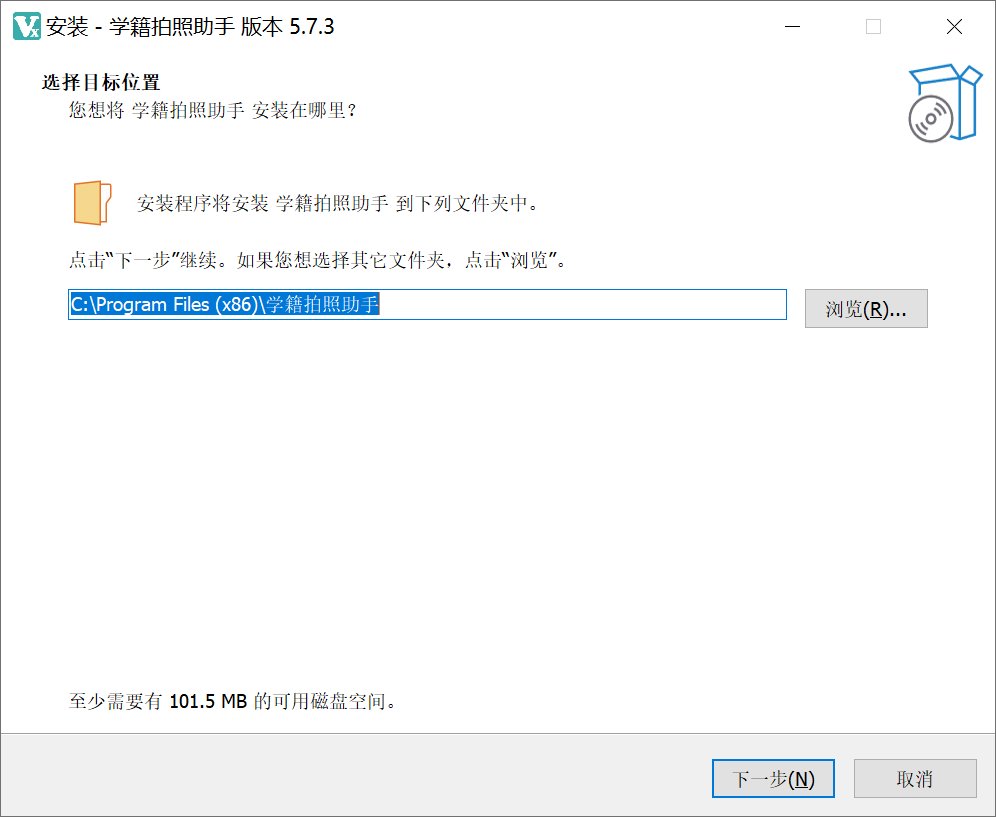
下载解压压缩包,并运行安装主程序,然后按照引导完成学籍拍照助手电脑安装。
注意:

1. 建议使用win10、win11系统,体验更好。

2. 若安装过程中出错,说明电脑系统缺少V4.6.2以上的.Net FrameWork系统组件,请安装此组件后,重新安装学籍拍照助手。 此组件安装有些费时,请耐心安装。

3. 照片规格和照片命名设置

1) 照片尺寸和大小设置

首先,点击学籍拍照助手菜单栏, “设置” - “照片大小”, 打开照片规格设置对话框。
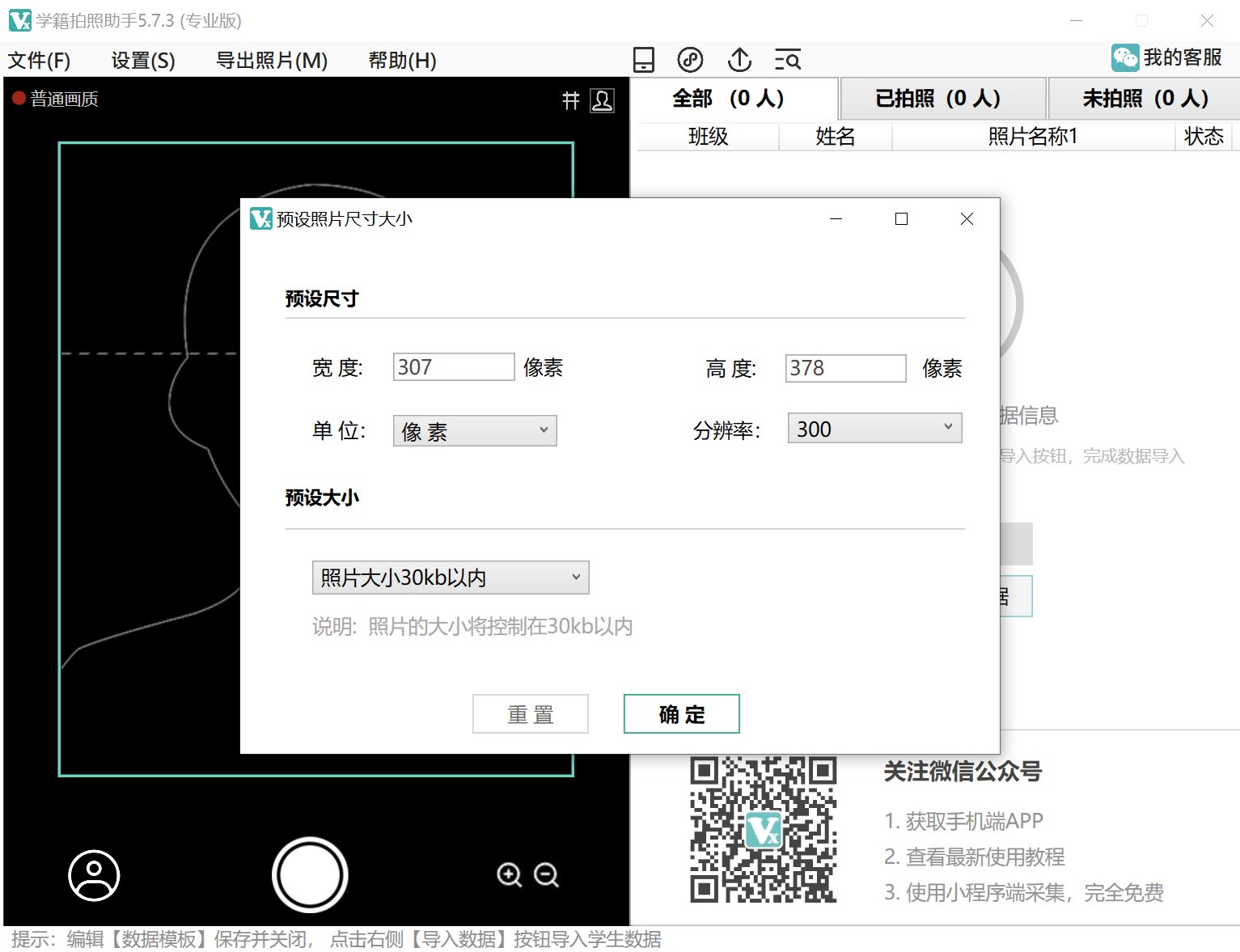
接着, 在此界面中输入上级部门要求的照片尺寸和规格,点击保存

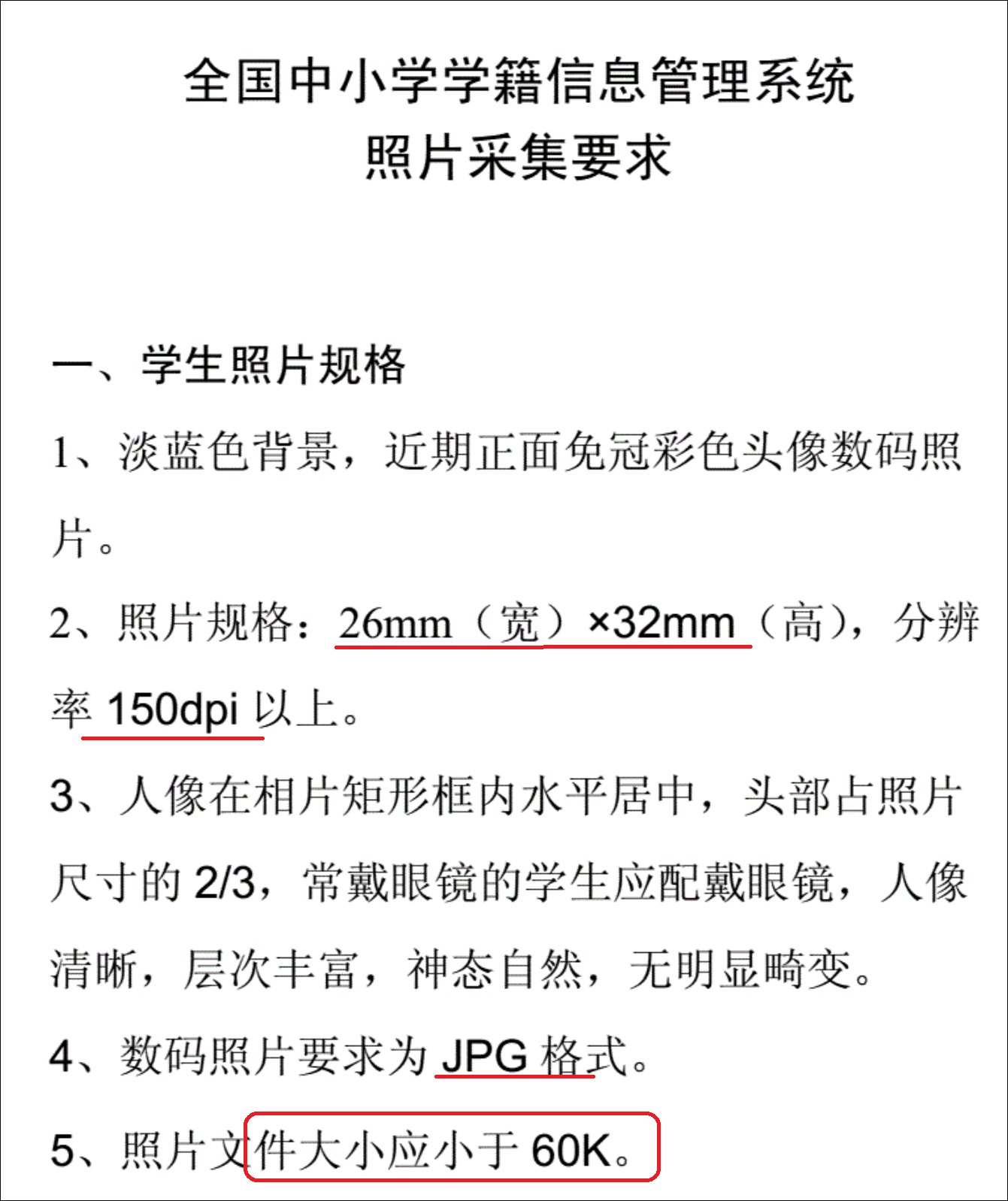
例子: 下图是某某市区对学籍照片的要求和设置样例
注意:

1. 系统默认照片是jpg格式,无须额外设置

2. 照片的单位、尺寸、分辨率、照片文件大小等参数,一定要与上级部门下发的文件要求保持一致,若无特殊要求可忽略此步

3. 用于人脸识别的采集,可跳过此步骤。但对照片的长宽设置,可改变照片采集框的长宽显示比例。

2) 照片命名规则设置

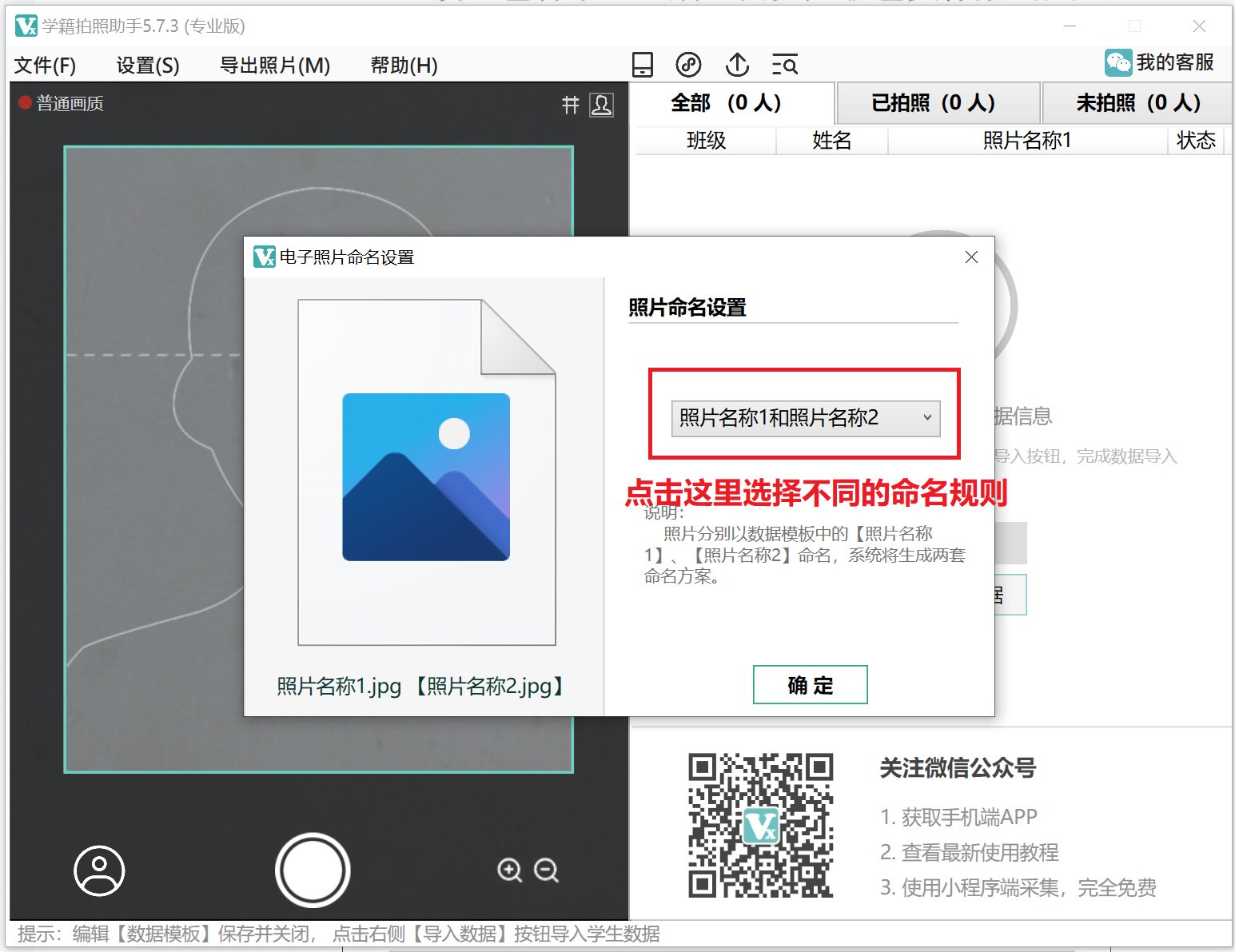
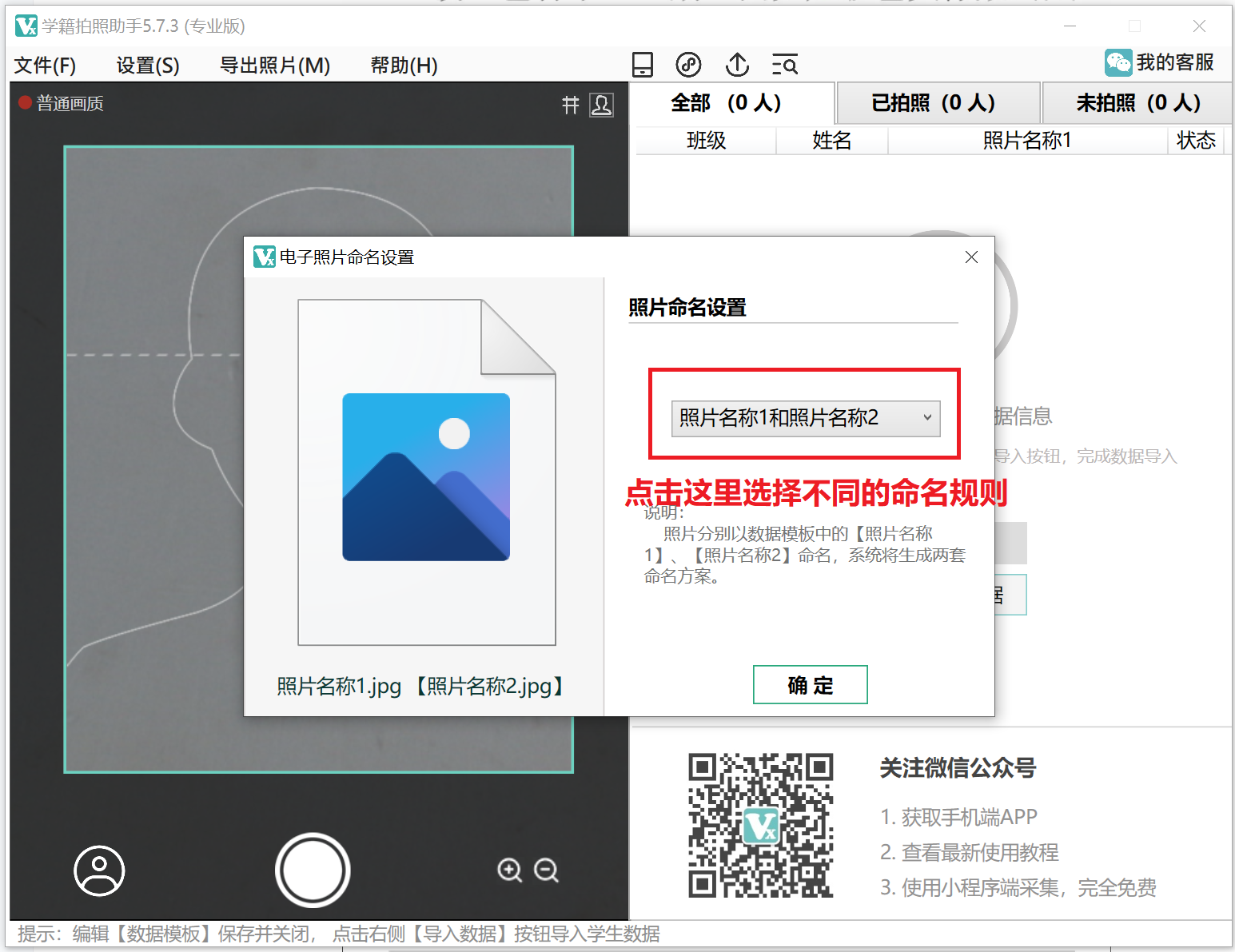
点击学籍拍照助手菜单栏, “设置” - “照片名称”, 打开电子照片命名设置对话框。系统默认以数据模板中的“照片名称1”命名。

4. 数据模板编辑和导入

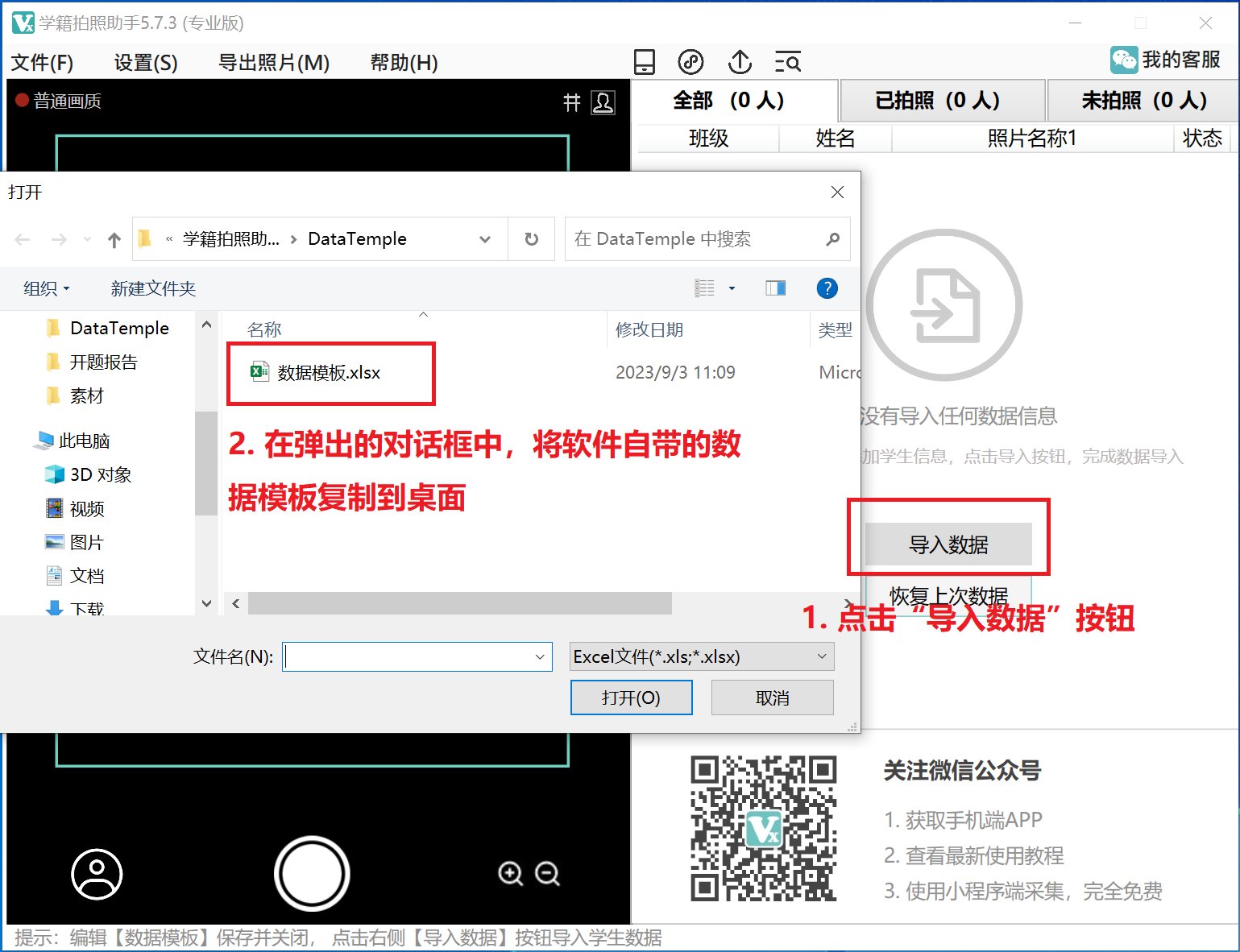
1) 点击学籍拍照助手右侧"导入数据按钮",在弹出的对话框中,将"数据模板"复制到桌面(以防因软件升级将原来自带模板内容覆盖),并关闭对话框。

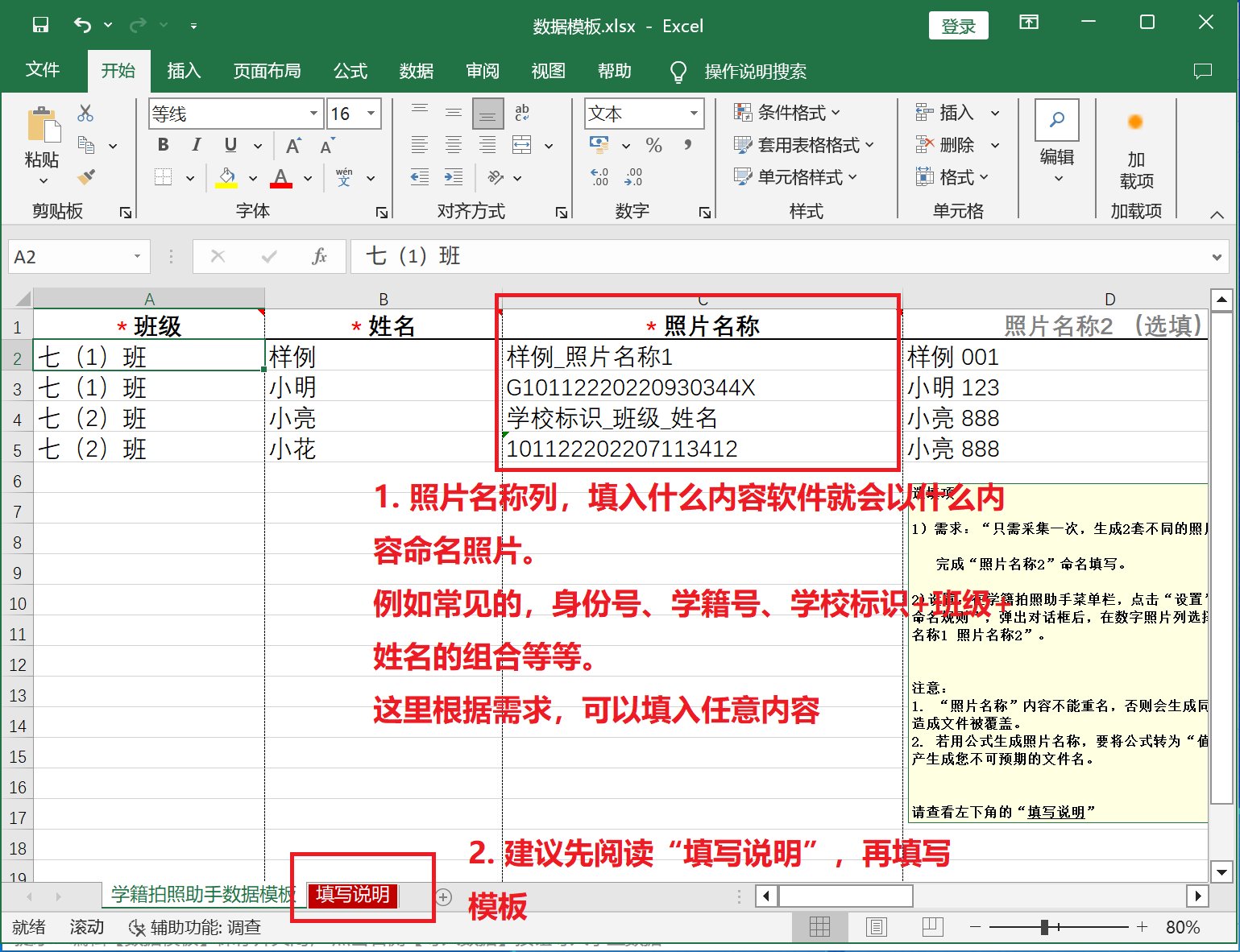
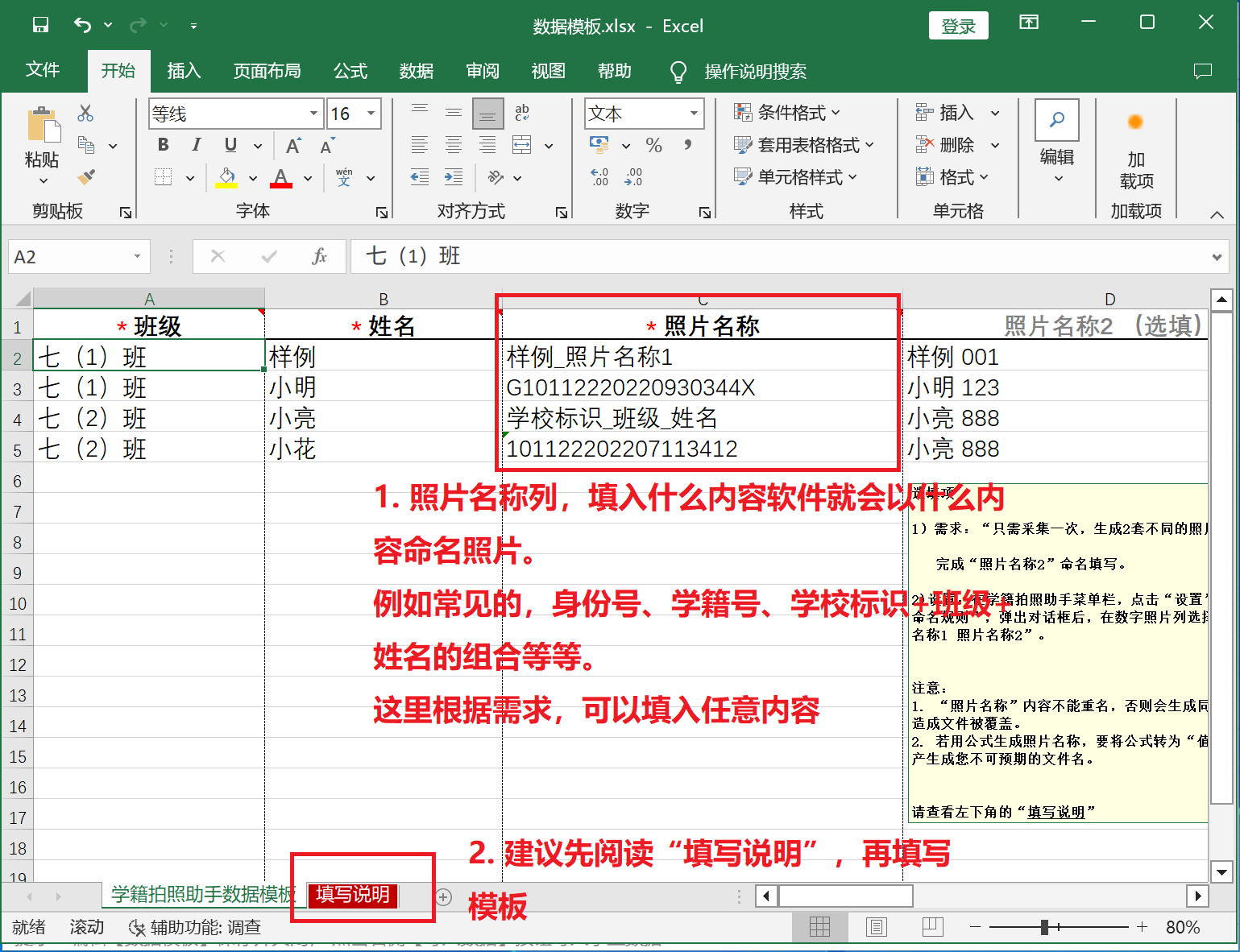
2) 打开已复制到桌面上的"数据模板文件",根据模板的要求填入"班级"、"姓名"、 "照片名称"等相关信息

注意:

若要将“照片名称1”和“照片名称2” 同时分类输出,除了在上面的命名设置对话框中将命名规则选择为“照片名称1 照片名称2”, 还需要将数据模板中选填列“照片名称2”填写完整。这样可满足采集一次生成两套不同的照片命名的需求。

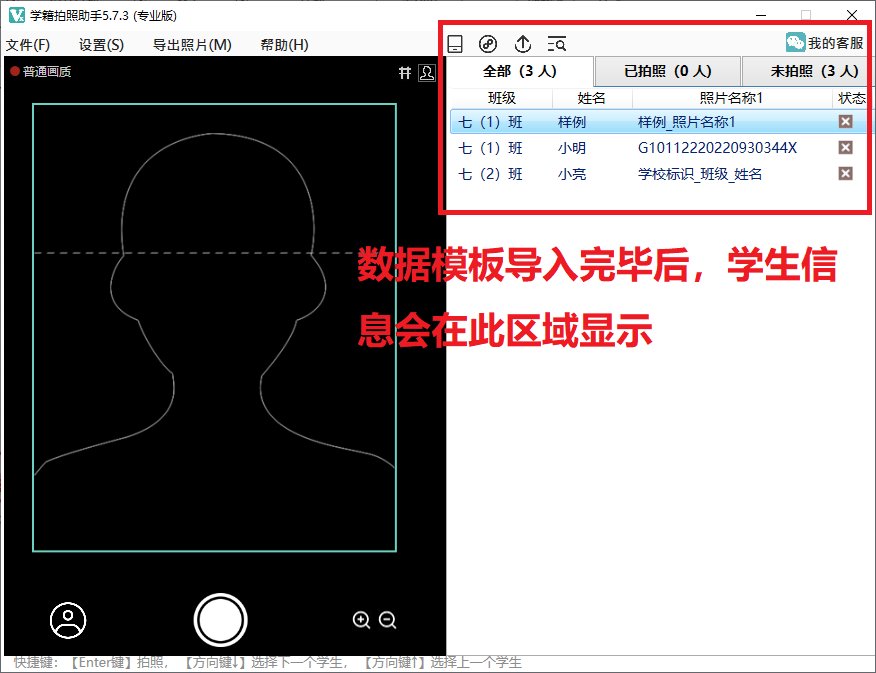
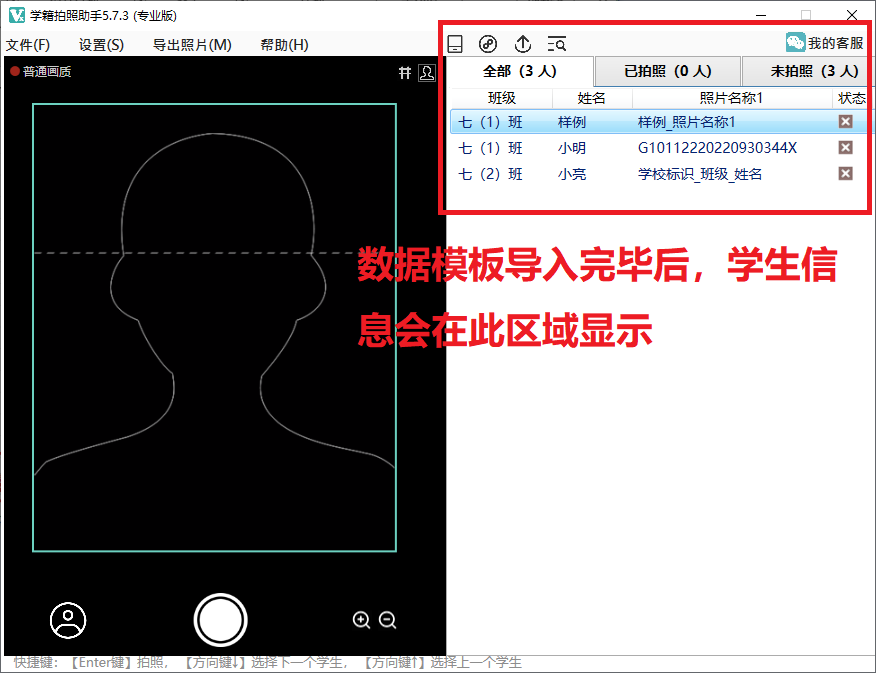
3) 点击学籍拍照助手右侧“导入数据”按钮, 在弹出的对话框中,浏览选择之前在桌面上已编辑的数据模板(千万不要选错了),确定后,就可完成学生数据的导入。

5. 照片采集

1) 前期准备

学籍拍照助手支持语音叫号功能,此功能利用好,将极大的提高采集效率。 建议采集前,将电脑与音箱连接,将声音适当调大。这样在语音播报叫号的协助下,采集会轻松许多。

2) 摄像头的连接

学籍拍照助手桌面端支持usb摄像头、单反相机、高拍仪等设备采集。 当有多个摄像头连接电脑时,点击学籍拍照助手菜单栏,“设置” - “信号源” 来选择不同的摄像头信号

3) 语音播报

鼠标选择学籍拍照助手学生列表里的某个未拍照学生,学籍拍照助手会对当前学生进行语音播报叫号,并且会自动通知下一个未拍照的学生做好准备

“张三,请拍照!李四做准备,李四做准备”。备注:“李四”是下一个未拍照的学生名。

4) 快捷键操作

若只用鼠标操作,拍照采集效率肯定不会高。学籍拍照助手也支持快捷键操作,可极大的提高操作效率。

a. 拍照:【Enter】键

b. 预览已拍照片:按住【空格】键不放

c. 选择上一个学生:【方向↑】键

d. 选择下一个学生:【方向↓】键

5) 拍摄说明

6) 照片采集规范

提示:

1. 人脸面向窗户等光源,同时避免强光直射脸上

2. 站在纯色背景前(白墙),拍摄效果更好

6. 照片导出

学籍拍照助手所采集的源照片在本地电脑硬盘保存,在学籍拍照助手安装的根目录下的images文件夹中。这些照片的文件名、照片尺寸等规格还没有经过软件的加工处理。必须通过“照片导出”这个步骤,完成对照片的加工处理。

1) 采集完毕后,在菜单栏,选择“导出照片“ - ”电子照片“,弹出照片导出对话框, 选择“预设尺寸”(学籍拍照用), 并选择合适的背景色。点击下一步

2) 在导出照片页面,点击“导出照片”, 选择要保存的目录,确定后完成所有照片的采集工作

警告:

1. 导出照片前一定记得退出360。 照片导出时,批量的照片复制行为可能会导致360误判,360会强行中断学籍拍照助手导出照片行为,导致导出的照片数量不全。 若用户导出照片时,未退出360,造成的后果由用户负责。

2. 请选择正确的输出格式。“预设尺寸”:是用户在学籍拍照助手里设置的照片尺寸等规格,一般用于学籍照采集。 “原始尺寸”: 是照片源原始大小。选择此项后,学籍拍照助手不对采集的照片大小进行任何修改,只设置照片名称。

3) 导出照片查看

打开电子照片输出目录,可看到已经导出的电子照片。电子照片按照班级名分类,因此一定要注意在数据模板中要将班级名填写正确。

检查导出的照片,会发现照片的名称、长宽、文件大小、分辨率等等均符合用户设定的要求。 注意: 部分用户在设置照片的长度宽度时以毫米为单位,但电脑上显示照片的长宽时往往以像素为单位。两者数字若不一致,请勿担心,由于单位不同这是正常的。

4) 学生信息核对

在电子照片输出“信息”目录中,包含一个“学生照片信息核对表.pdf" 文件,此文件国家学籍网不需要。生成此文件的目的是为了让您核对所采集到的学生信息是否正确。

建议您将“学生照片信息核对表.pdf" 文件打印出来,然后由家长或学生本人对信息进行核对,以确保学生信息100%正确。

5) 在线冲印照片

若用户需要纸质照片,可使用照片在线冲印服务。点击学籍拍照助手菜单栏,“导出照片” - “洗照片”,进入洗照片交互界面

由用户通过学籍拍照助手在线提交订单,学籍拍照助手官方工作人员会在2个工作日内完成照片冲印,用户7天内收到货。 由于我们的客户群体庞大,控制比较低质量好,价格特别优惠, 2元/版,每版8张照片。建议用户按市场价15元/版或20元/版收费。

7. 学籍照片上传

1) 进入已导出照片的目录,将所有照片(包含文件夹)进行zip压缩,生成 .zip压缩包。

2) 登录国家学籍管理平台,将生成的.zip 压缩包上传,上传成功后,恭喜您完成了所有的学籍照片采集工作。

注意:

1) 学籍网规定单张照片不超过60kb,您只要在学籍拍照助手中设置正确,所生成的照片都满足此规定

2) 学籍网当前规定zip压缩包不能超过3m。如果您的学生数较多,导致zip压缩包超过了3m,您可按照班级将照片分批压缩成多个压缩包,然后分批上传,以保证每次生成的zip压缩包小于3m。

3) 学籍网要求有身份证号的学生,其照片文件以身份证号命名,并按年级、班级分文件夹存储。

4)无身份证号的学生,其照片文件名以:学校标识码_班号_姓名.jpg格式。 登录上学籍网,学校标识码和班号都可在学籍网上查询到。

学籍拍照助手更新日志:


1.对部分功能进行了优化

2.解了好多不能忍的bug

学籍拍照助手截图

新游首发

35用户正在安装
25用户正在安装
34用户正在安装
20用户正在安装
39用户正在安装
94用户正在安装
36用户正在安装
6用户正在安装
16用户正在安装
军浩网络软件应用下载logo军浩网络软件应用下载搜索
学籍拍照助手 5.7.6

学籍拍照助手 5.7.6

图形图像 | 6.2MB

版本:5.7.6
软件星级
发布时间:2024-12-22

学籍拍照助手 5.7.6截图

学籍拍照助手 5.7.6简介

学籍拍照助手桌面端适用于线下集中采集,是一款功能强大、高效、好用的照片批量采集批量命名软件。它支持USB摄像头、安卓手机、 单反相机、高拍仪等采集图像,同时也支持语音播报叫号、快捷键操作、数据模板批量导入、电子照片自动批量命名等功能。相似软件版本说明软件地址WinFIG绿色版查看CorelDRAW X7绿色版查看Teorex Inpaint绿色版查看KeyShot实时3D渲染软件32位绿色版查看Mindjet MindManager 2018 中文版64位绿色版查看

学籍拍照助手使用教程

0. 操作流程

1. 概述

学籍拍照助手桌面端适用于线下集中采集,是一款功能强大、高效、好用的照片批量采集批量命名软件。它支持USB摄像头、安卓手机、 单反相机、高拍仪等采集图像,同时也支持语音播报叫号、快捷键操作、数据模板批量导入、电子照片自动批量命名等功能。

使用学籍拍照助手,可任意自定义照片名称,自定照片长宽、分辨率、文件大小等等规格。它适用于图像批量采集和批量自动命名的任何场景,例如学籍拍照、中考报名、计算机考试、社区人像采集、人脸识别等等。

2. 安装与运行

下载解压压缩包,并运行安装主程序,然后按照引导完成学籍拍照助手电脑安装。

注意:

1. 建议使用win10、win11系统,体验更好。

2. 若安装过程中出错,说明电脑系统缺少V4.6.2以上的.Net FrameWork系统组件,请安装此组件后,重新安装学籍拍照助手。 此组件安装有些费时,请耐心安装。

3. 照片规格和照片命名设置

1) 照片尺寸和大小设置

首先,点击学籍拍照助手菜单栏, “设置” - “照片大小”, 打开照片规格设置对话框。

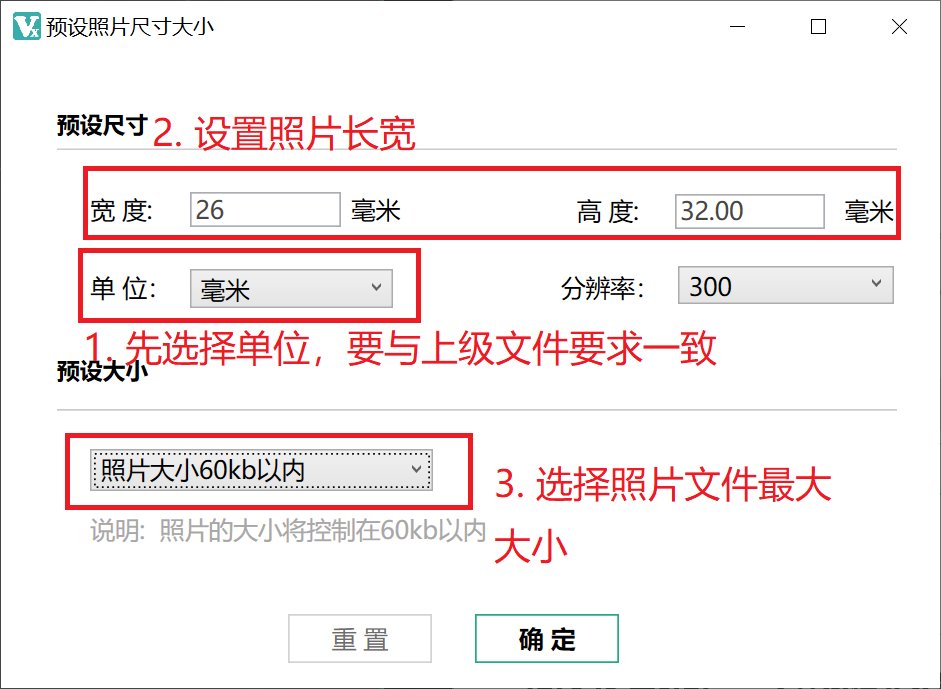
接着, 在此界面中输入上级部门要求的照片尺寸和规格,点击保存

例子: 下图是某某市区对学籍照片的要求和设置样例
注意:

1. 系统默认照片是jpg格式,无须额外设置

2. 照片的单位、尺寸、分辨率、照片文件大小等参数,一定要与上级部门下发的文件要求保持一致,若无特殊要求可忽略此步

3. 用于人脸识别的采集,可跳过此步骤。但对照片的长宽设置,可改变照片采集框的长宽显示比例。

2) 照片命名规则设置

点击学籍拍照助手菜单栏, “设置” - “照片名称”, 打开电子照片命名设置对话框。系统默认以数据模板中的“照片名称1”命名。
4. 数据模板编辑和导入

1) 点击学籍拍照助手右侧"导入数据按钮",在弹出的对话框中,将"数据模板"复制到桌面(以防因软件升级将原来自带模板内容覆盖),并关闭对话框。
2) 打开已复制到桌面上的"数据模板文件",根据模板的要求填入"班级"、"姓名"、 "照片名称"等相关信息
注意:

若要将“照片名称1”和“照片名称2” 同时分类输出,除了在上面的命名设置对话框中将命名规则选择为“照片名称1 照片名称2”, 还需要将数据模板中选填列“照片名称2”填写完整。这样可满足采集一次生成两套不同的照片命名的需求。

3) 点击学籍拍照助手右侧“导入数据”按钮, 在弹出的对话框中,浏览选择之前在桌面上已编辑的数据模板(千万不要选错了),确定后,就可完成学生数据的导入。
5. 照片采集

1) 前期准备

学籍拍照助手支持语音叫号功能,此功能利用好,将极大的提高采集效率。 建议采集前,将电脑与音箱连接,将声音适当调大。这样在语音播报叫号的协助下,采集会轻松许多。

2) 摄像头的连接

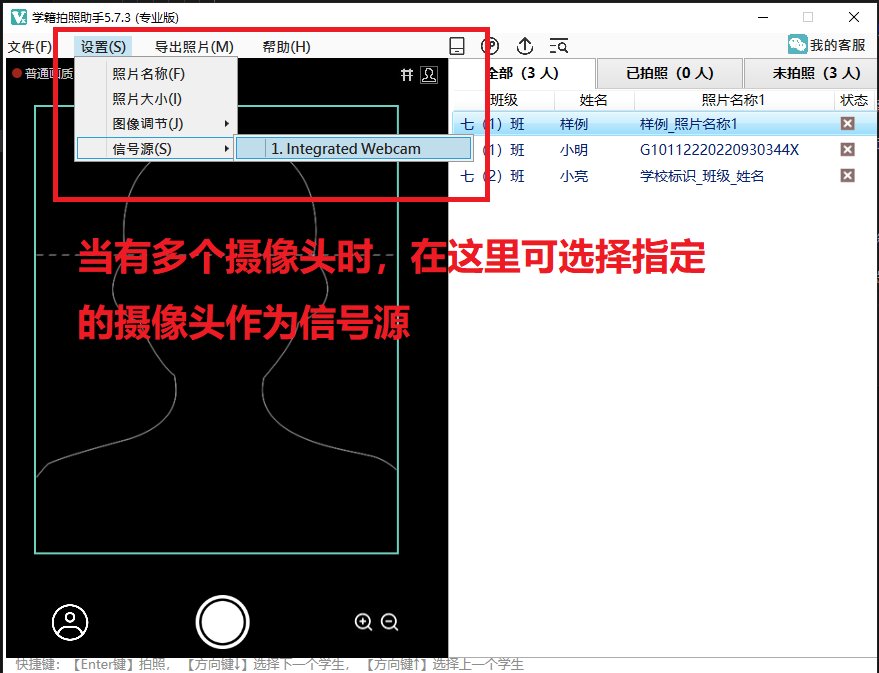
学籍拍照助手桌面端支持usb摄像头、单反相机、高拍仪等设备采集。 当有多个摄像头连接电脑时,点击学籍拍照助手菜单栏,“设置” - “信号源” 来选择不同的摄像头信号
3) 语音播报

鼠标选择学籍拍照助手学生列表里的某个未拍照学生,学籍拍照助手会对当前学生进行语音播报叫号,并且会自动通知下一个未拍照的学生做好准备

“张三,请拍照!李四做准备,李四做准备”。备注:“李四”是下一个未拍照的学生名。

4) 快捷键操作

若只用鼠标操作,拍照采集效率肯定不会高。学籍拍照助手也支持快捷键操作,可极大的提高操作效率。

a. 拍照:【Enter】键

b. 预览已拍照片:按住【空格】键不放

c. 选择上一个学生:【方向↑】键

d. 选择下一个学生:【方向↓】键

5) 拍摄说明

6) 照片采集规范

提示:

1. 人脸面向窗户等光源,同时避免强光直射脸上

2. 站在纯色背景前(白墙),拍摄效果更好

6. 照片导出

学籍拍照助手所采集的源照片在本地电脑硬盘保存,在学籍拍照助手安装的根目录下的images文件夹中。这些照片的文件名、照片尺寸等规格还没有经过软件的加工处理。必须通过“照片导出”这个步骤,完成对照片的加工处理。

1) 采集完毕后,在菜单栏,选择“导出照片“ - ”电子照片“,弹出照片导出对话框, 选择“预设尺寸”(学籍拍照用), 并选择合适的背景色。点击下一步

2) 在导出照片页面,点击“导出照片”, 选择要保存的目录,确定后完成所有照片的采集工作

警告:

1. 导出照片前一定记得退出360。 照片导出时,批量的照片复制行为可能会导致360误判,360会强行中断学籍拍照助手导出照片行为,导致导出的照片数量不全。 若用户导出照片时,未退出360,造成的后果由用户负责。

2. 请选择正确的输出格式。“预设尺寸”:是用户在学籍拍照助手里设置的照片尺寸等规格,一般用于学籍照采集。 “原始尺寸”: 是照片源原始大小。选择此项后,学籍拍照助手不对采集的照片大小进行任何修改,只设置照片名称。

3) 导出照片查看

打开电子照片输出目录,可看到已经导出的电子照片。电子照片按照班级名分类,因此一定要注意在数据模板中要将班级名填写正确。

检查导出的照片,会发现照片的名称、长宽、文件大小、分辨率等等均符合用户设定的要求。 注意: 部分用户在设置照片的长度宽度时以毫米为单位,但电脑上显示照片的长宽时往往以像素为单位。两者数字若不一致,请勿担心,由于单位不同这是正常的。

4) 学生信息核对

在电子照片输出“信息”目录中,包含一个“学生照片信息核对表.pdf" 文件,此文件国家学籍网不需要。生成此文件的目的是为了让您核对所采集到的学生信息是否正确。

建议您将“学生照片信息核对表.pdf" 文件打印出来,然后由家长或学生本人对信息进行核对,以确保学生信息100%正确。

5) 在线冲印照片

若用户需要纸质照片,可使用照片在线冲印服务。点击学籍拍照助手菜单栏,“导出照片” - “洗照片”,进入洗照片交互界面

由用户通过学籍拍照助手在线提交订单,学籍拍照助手官方工作人员会在2个工作日内完成照片冲印,用户7天内收到货。 由于我们的客户群体庞大,控制比较低质量好,价格特别优惠, 2元/版,每版8张照片。建议用户按市场价15元/版或20元/版收费。

7. 学籍照片上传

1) 进入已导出照片的目录,将所有照片(包含文件夹)进行zip压缩,生成 .zip压缩包。

2) 登录国家学籍管理平台,将生成的.zip 压缩包上传,上传成功后,恭喜您完成了所有的学籍照片采集工作。

注意:

1) 学籍网规定单张照片不超过60kb,您只要在学籍拍照助手中设置正确,所生成的照片都满足此规定

2) 学籍网当前规定zip压缩包不能超过3m。如果您的学生数较多,导致zip压缩包超过了3m,您可按照班级将照片分批压缩成多个压缩包,然后分批上传,以保证每次生成的zip压缩包小于3m。

3) 学籍网要求有身份证号的学生,其照片文件以身份证号命名,并按年级、班级分文件夹存储。

4)无身份证号的学生,其照片文件名以:学校标识码_班号_姓名.jpg格式。 登录上学籍网,学校标识码和班号都可在学籍网上查询到。

学籍拍照助手更新日志:


1.对部分功能进行了优化

2.解了好多不能忍的bug

学籍拍照助手

相关游戏

梦幻西游手游 1.559.0

梦幻西游手游

梦幻西游手游电脑版是网易出品的国民级经典回合制游戏,完美融合中国古典建筑的厚重质感与 Q 版萌趣美术风格,画面精致、体验流畅。游戏深度继承梦幻西游端游核心优势,原汁原味保留师门、抓鬼、副本、帮派、宠物养…
下载
率土之滨 8.3.5

率土之滨

率土之滨电脑版是网易打造的军政战略类游戏,游戏无固定剧情,以玩家间的联盟协作与领地吞并为核心,高度还原真实的军政战略博弈环境。游戏内领土与资源稀缺,玩家将与全球玩家展开激烈的资源和领地争夺,通过掠夺资…
下载
梦幻西游 1.559.0

梦幻西游

梦幻西游是经典同名网游正版改编的角色扮演游戏,拥有精致细腻的画面与Q萌可爱的人物造型。游戏完整复刻端游核心玩法,玩家可培育萌宠闯荡三界,体验副本挑战、日常任务、自由摆摊等多元内容。同时融入丰富社交体系…
下载
复苏的魔女 1.1.0电脑版

复苏的魔女

复苏的魔女电脑版是一款治愈系二次元风魔幻冒险手游,玩家扮演失去记忆的魔女,通过召唤不同时空的人偶组队,穿梭于奇洛拉、伊敏瑟伦、谢波契卡等平行世界,解开身世之谜并阻止世界崩坏。游戏介绍「女孩静静卧在湖畔…
下载
智慧钓场 1.6官方版

智慧钓场

智慧钓场是一款钓场数字化管理APP,其智能回鱼自动感应回鱼重量,一键记录钓友渔获,辅助管理员轻松回鱼,解决回鱼记录混乱的痛点。回鱼管理实现一键回款,解决钓场回鱼金额管理混乱的痛点,轻轻一点,钓友回鱼全部…
下载
扫码盘点通 1.7.0

扫码盘点通

专注多场景智能盘点的全能工具,集成条码/二维码高速扫描与红外感应双重识别技术,支持离线连续扫码与智能防重校验,单机日处理量可达万条级。团队协作模式实现多账号权限分配及盘点进度云端同步,数据实时汇总至中…
下载
我的心理医生 3.1.9

我的心理医生

我的心理医生 app 专注为用户解决各类心理相关问题,贴合现代生活压力增大、人群易出现轻微心理问题的现状。平台内置专业全面的心理测试功能,汇聚权威心理专家提供在线一对一咨询服务,通过专业的心理疏导与问题解…
下载
星题库 5.59.1

星题库

星题库安卓版是专为各类考试打造的必备学习工具,依托资深教学师资团队打造在线视频教学体系,深度解析疑难知识点,解决学习备考中的各类难题。软件搭载丰富题库资源与完整历年真题模块,支持专项强化练习与真题模拟…
下载
本站资源均收集整理于互联网,其著作权归原作者所有,如果有侵犯您权利的资源,请来信告知aliyunapp#qq.com(#换成@),我们将及时撤销相应资源
CopyRight © 2009-2023 http://www.98mishi.com All Right Reser 湘ICP备2024057109号-3