军帆应用下载:一个专注提供电脑手机应用软件下载的网站!
当前位置 >首页 → → 电脑应用 → 系统软件 → VMware Workstation 17.5.1官方最新版
VMware Workstation 17.5.1官方最新版

VMware Workstation(虚拟机软件)

  • 软件类型:系统软件
  • 应用大小:6.2MB
  • 游戏语言:简体
  • 游戏版本:17.5.1官方最新版
  • 作 者:小冰冰传奇怎么换QQ号
  • 更新时间:2024-08-15
  • 推荐指数: VMware Workstation 17.5.1官方最新版推荐指数

VMware Workstation(虚拟机软件)简介

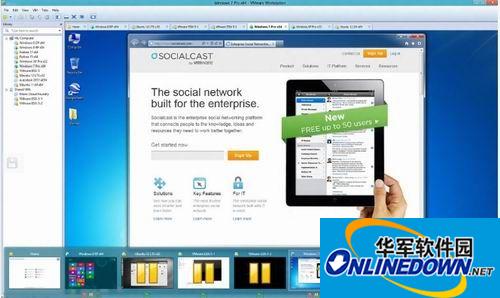
vm虚拟机(VMware Workstation)是一个“虚拟PC”软件,VMware虚拟机使你可以在一台机器上同时运行二个或更多Windows、DOS、LINUX系统。与“多启动”系统相比,vm虚拟机采用了完全不同的概念。多启动系统在一个时刻只能运行一个系统,在系统切换时需要重新启动机器。需要的朋友快来下载体验吧!
vm虚拟机软件介绍


vm虚拟机软件来测试软件、测试安装操作系统(如linux)、测试病毒木马等的了。不过现在想测试软件或病毒的话还有影子系统可供选择~简单,好用~呵呵。。不过想测试或安装操作系统的话,还是必选VMware了。VMWare,个人感觉比Virtual PC 的速度快一点,应该是暂时真正意义上的虚拟机程序里面最强的了吧。。推荐大家下回去爽爽~特别是机器强劲的朋友,在XP下用虚拟机玩 Vista那是很爽的哟。。。

vm虚拟机是真正“同时”运行,多个操作系统在主系统的平台上,就象标准Windows应用程序那样切换。而且每个操作系统你都可以进行虚拟的分区、配置而不影响真实硬盘的数据,你甚至可以通过网卡将几台虚拟机用网卡连接为一个局域网,极其方便。

vm虚拟机功能介绍


1.vm虚拟机不需要分区或重开机就能在同一台PC上使用两种以上的操作系统。

2.完全隔离并且保护不同OS的操作环境以及所有安装在OS上面的应用软件和资料。

3.不同的OS之间还能互动操作,包括网络、周边、文件分享以及复制贴上功能。

4.vm虚拟机有复原(Undo)功能。

5.能够设定并且随时修改操作系统的操作环境,如:内存、磁碟空间、周边设备等等。

vm虚拟机安装步骤


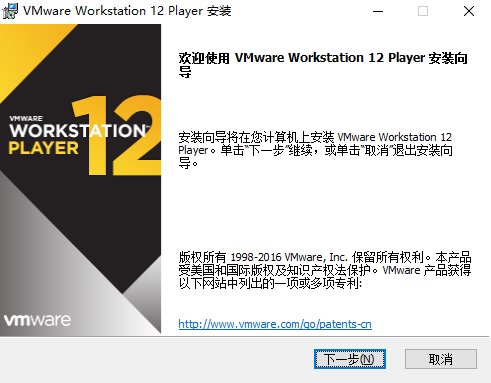
一、在本站下载最新版的vm虚拟机软件安装包,双击打开。
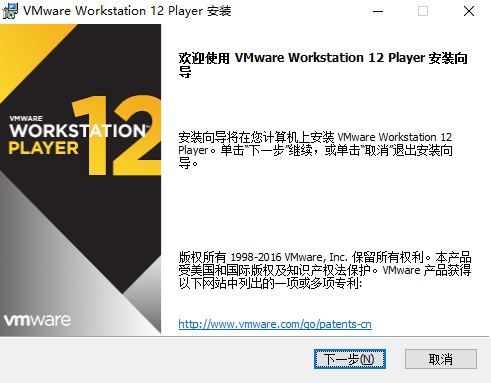
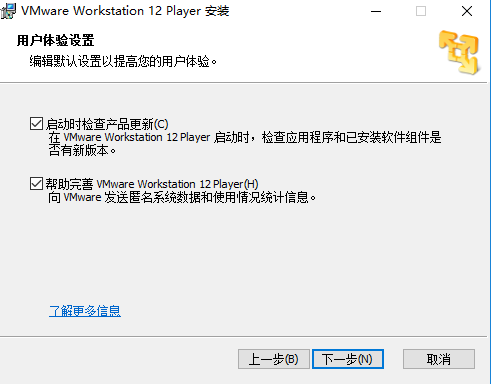
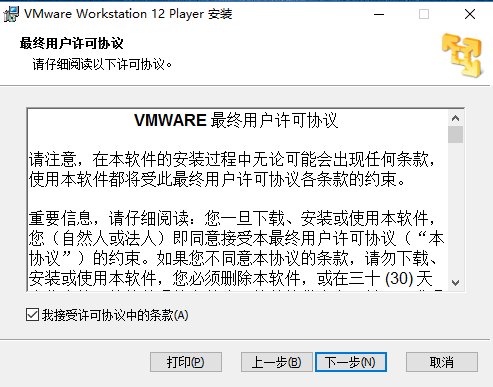
二、按照提示点击【下一步】。
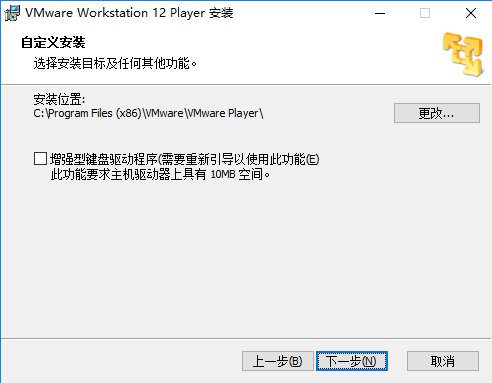
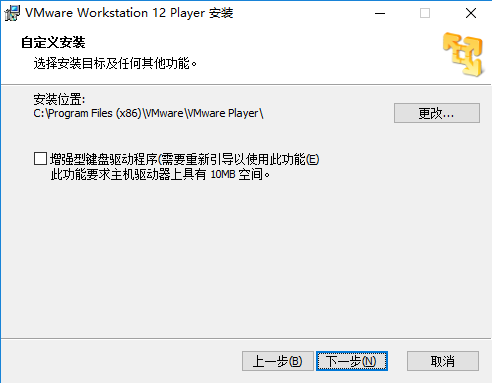
三、如上图,可以点击【更改】,自定义软件的安装位置。

四、设置完毕点击【安装】即可。

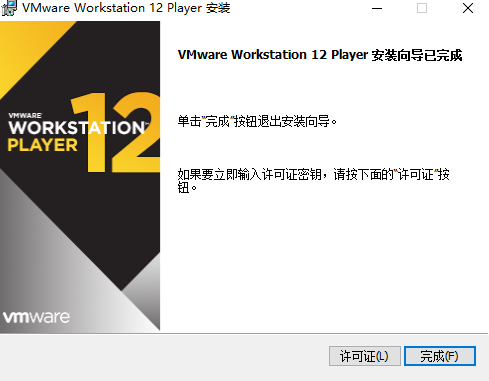
五、软件安装可能需要几分钟,请耐心等待,安装完毕会有提示,点击【完成】。

VM虚拟机使用方法


首先,检查电脑配置是否符合VM虚拟机要求

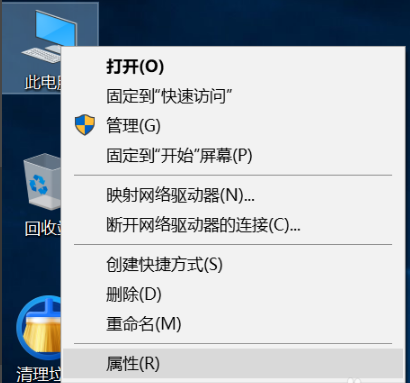
右键点击桌面"计算机"(Win8为"这台电脑",Win10为"此电脑"),点击【属性】按钮。

2如果处理器为x64,系统也是x64,并且内存大于4GB,那么你就可以用啦!

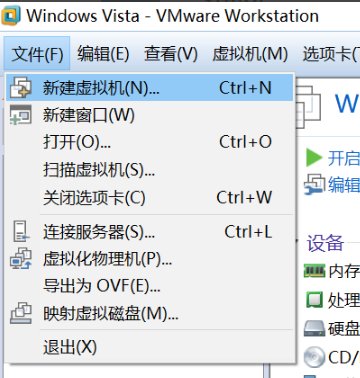
然后点击桌面上的VMware Workstation Pro,点击【新建虚拟机】。

点击【典型】,下一步。

点击【安装程序光盘映像文件】,点击【浏览】,选择刚刚下载的系统镜像(cn_Windows7xxxxxxxxxx.iso)

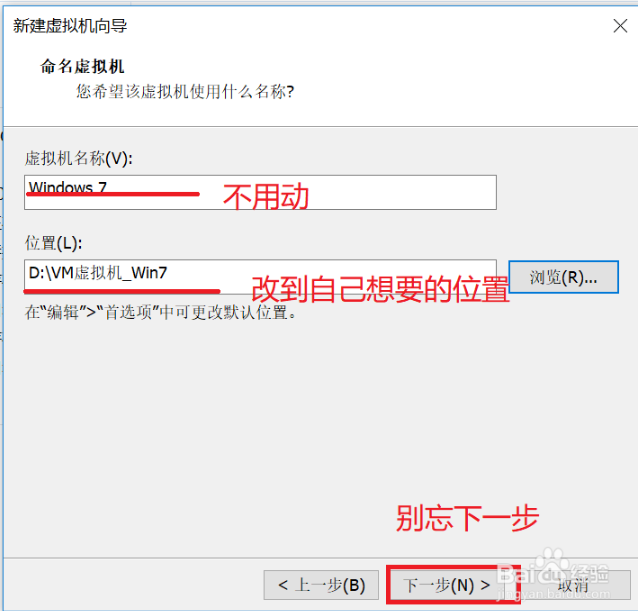
如图设置。

上面的虚拟机名称不用动,下面的位置点【浏览】,改到自己想要的文件夹里。

这个就是把硬盘多少空间分给虚拟机。一般40G够了,有空间的可以打大一点。

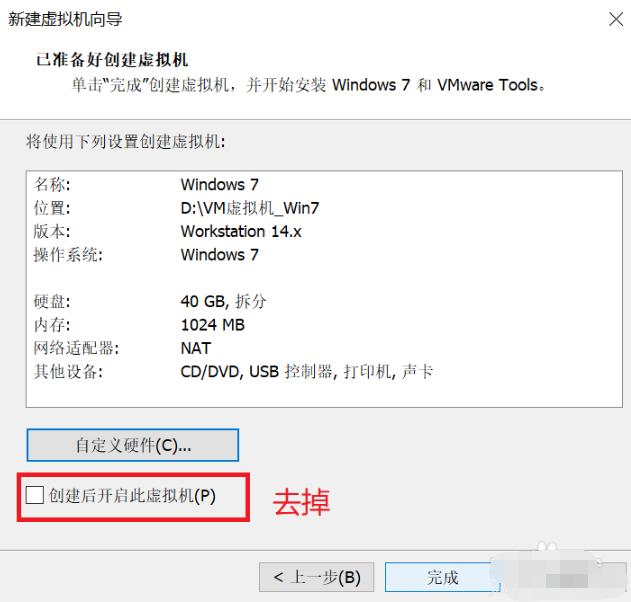
把下面的勾去掉,点击【完成】

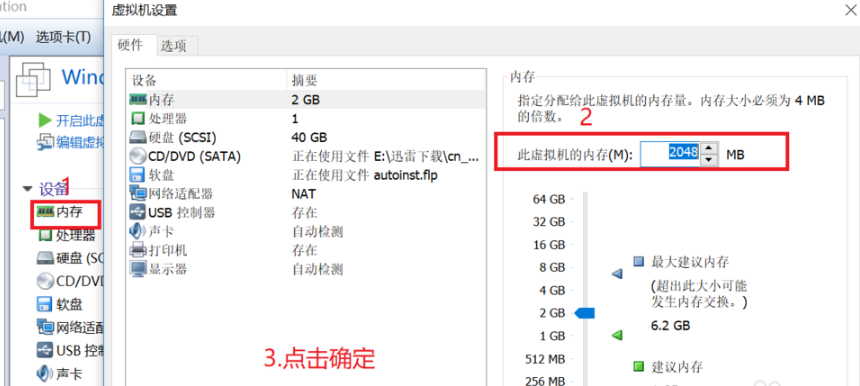
点击【内存】选项,根据内存大小来修改。

一般4G内存分1024MB

8G内存分2048~4096

16G内存可以分4096~10000了

最后,点【确定】。

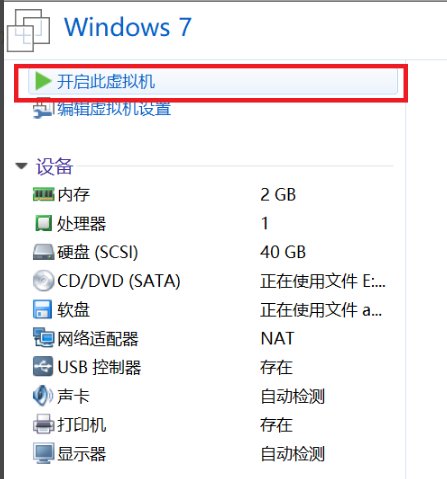
设置成功!点击【开启虚拟机】吧!

把那些提示x掉,系统便会自动安装。

PS:虚拟机开机后,内存会飙升,关闭虚拟机即可修复~

鼠标移动到虚拟机后想回到主机,按键盘上的Ctrl+Alt即可~(很重要)

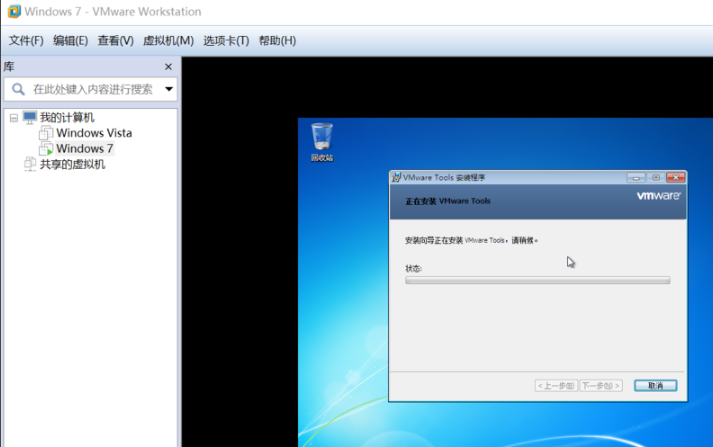
等待安装成功后进入WINDOWS桌面时,会弹出一系列窗口,不要关闭,这是VMware Tools(虚拟机工具)的安装过程,以后很有用。VMwareTools安装后会自动重启虚拟机。

然后整个安装系列就完成了!

PS:安装的原版Windows是没有激活的,要自行激活。推荐激活工具:windows7 activation

VM虚拟机常见问题


虚拟机未开启虚拟化 VT-x/AMD-V怎么办

确认BIOS/固件设置:进入BIOS/固件设置,确保VT-x或AMD-V功能已启用。

重新启动主机:如果更改了BIOS/固件设置,需要重新启动主机以应用更改。

检查VMware Workstation安装:确保VMware Workstation安装后主机已重新启动。

VM虚拟机更新日志


- VM虚拟机中文版新增支持 Windows 10 周年更新版、Windows Server 2016 服务器操作系统;

- 修复其他一些问题、安全更新和改进性能方面;

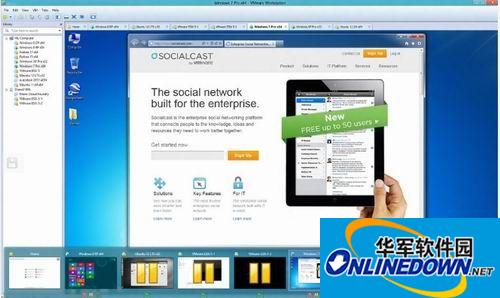
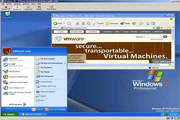
VMware Workstation(虚拟机软件)截图

新游首发

96用户正在安装
72用户正在安装
73用户正在安装
64用户正在安装
90用户正在安装
57用户正在安装
63用户正在安装
18用户正在安装
军浩网络软件应用下载logo军浩网络软件应用下载搜索
VMware Workstation 17.5.1官方最新版

VMware Workstation 17.5.1官方最新版

系统软件 | 6.2MB

版本:17.5.1官方最新版
软件星级
发布时间:2024-08-15

VMware Workstation 17.5.1官方最新版截图

VMware Workstation 17.5.1官方最新版简介

vm虚拟机(VMware Workstation)是一个“虚拟PC”软件,VMware虚拟机使你可以在一台机器上同时运行二个或更多Windows、DOS、LINUX系统。与“多启动”系统相比,vm虚拟机采用了完全不同的概念。多启动系统在一个时刻只能运行一个系统,在系统切换时需要重新启动机器。需要的朋友快来下载体验吧!

vm虚拟机软件介绍


vm虚拟机软件来测试软件、测试安装操作系统(如linux)、测试病毒木马等的了。不过现在想测试软件或病毒的话还有影子系统可供选择~简单,好用~呵呵。。不过想测试或安装操作系统的话,还是必选VMware了。VMWare,个人感觉比Virtual PC 的速度快一点,应该是暂时真正意义上的虚拟机程序里面最强的了吧。。推荐大家下回去爽爽~特别是机器强劲的朋友,在XP下用虚拟机玩 Vista那是很爽的哟。。。

vm虚拟机是真正“同时”运行,多个操作系统在主系统的平台上,就象标准Windows应用程序那样切换。而且每个操作系统你都可以进行虚拟的分区、配置而不影响真实硬盘的数据,你甚至可以通过网卡将几台虚拟机用网卡连接为一个局域网,极其方便。

vm虚拟机功能介绍


1.vm虚拟机不需要分区或重开机就能在同一台PC上使用两种以上的操作系统。

2.完全隔离并且保护不同OS的操作环境以及所有安装在OS上面的应用软件和资料。

3.不同的OS之间还能互动操作,包括网络、周边、文件分享以及复制贴上功能。

4.vm虚拟机有复原(Undo)功能。

5.能够设定并且随时修改操作系统的操作环境,如:内存、磁碟空间、周边设备等等。

vm虚拟机安装步骤


一、在本站下载最新版的vm虚拟机软件安装包,双击打开。

二、按照提示点击【下一步】。
三、如上图,可以点击【更改】,自定义软件的安装位置。
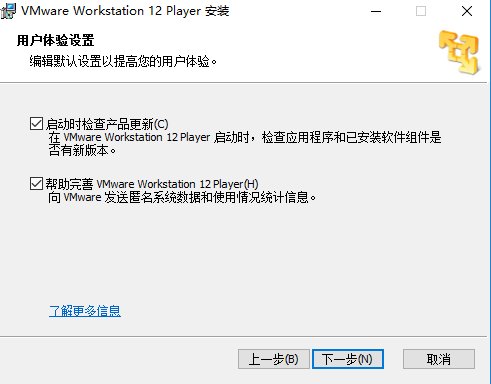
四、设置完毕点击【安装】即可。
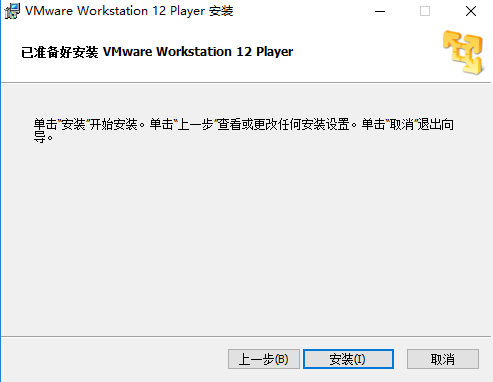
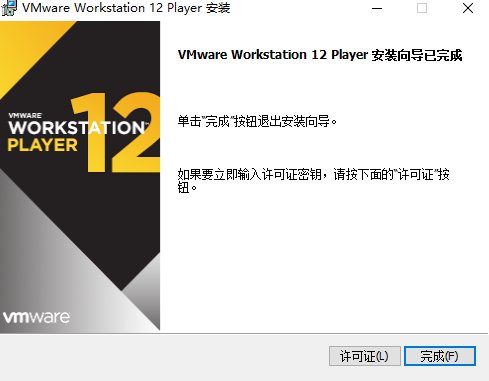
五、软件安装可能需要几分钟,请耐心等待,安装完毕会有提示,点击【完成】。
VM虚拟机使用方法


首先,检查电脑配置是否符合VM虚拟机要求

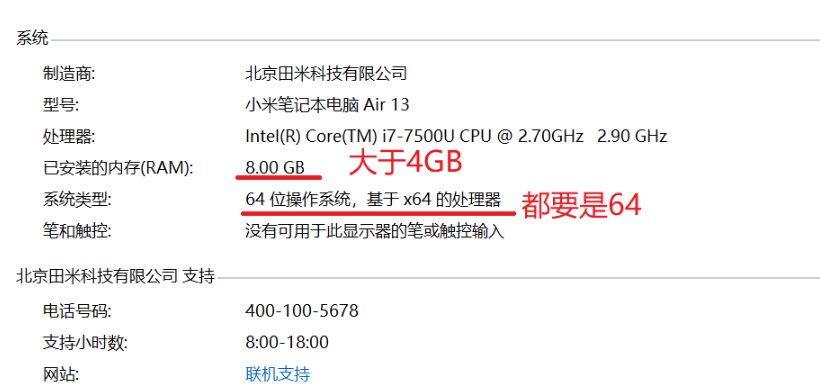
右键点击桌面"计算机"(Win8为"这台电脑",Win10为"此电脑"),点击【属性】按钮。
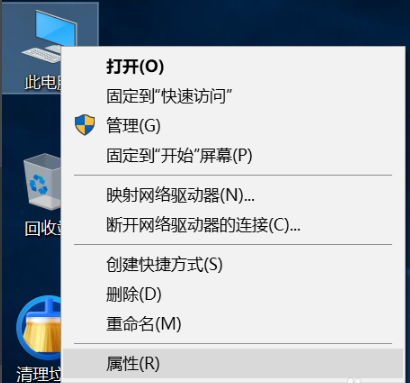
2如果处理器为x64,系统也是x64,并且内存大于4GB,那么你就可以用啦!
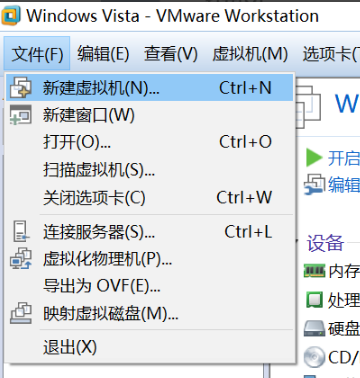
然后点击桌面上的VMware Workstation Pro,点击【新建虚拟机】。
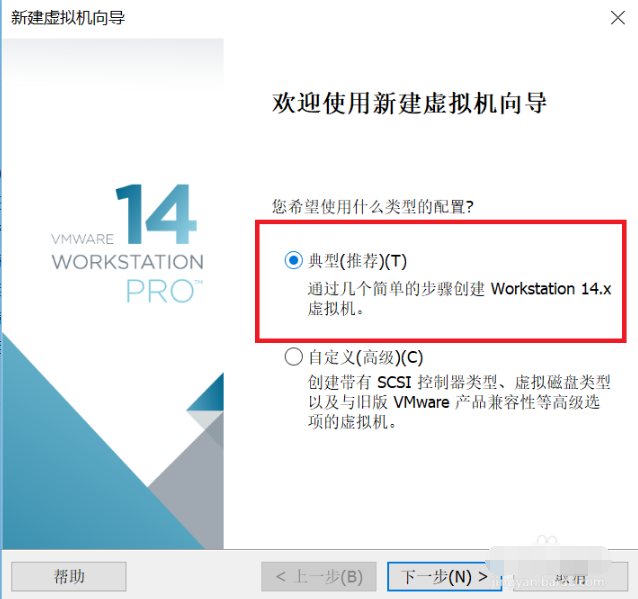
点击【典型】,下一步。
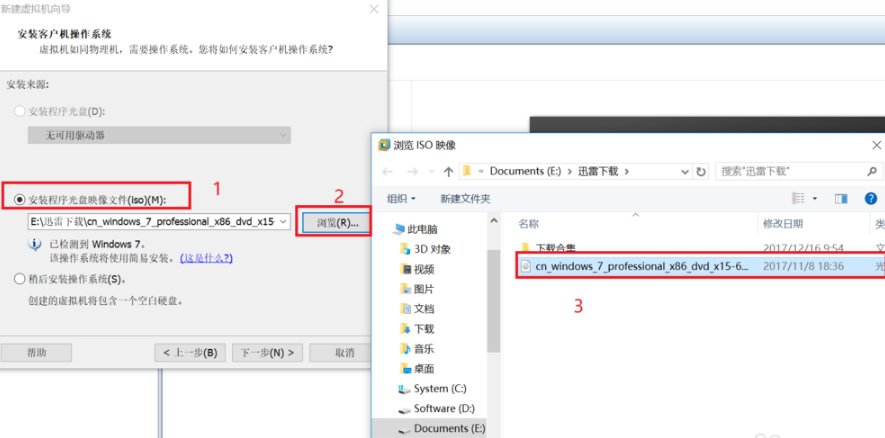
点击【安装程序光盘映像文件】,点击【浏览】,选择刚刚下载的系统镜像(cn_Windows7xxxxxxxxxx.iso)
如图设置。
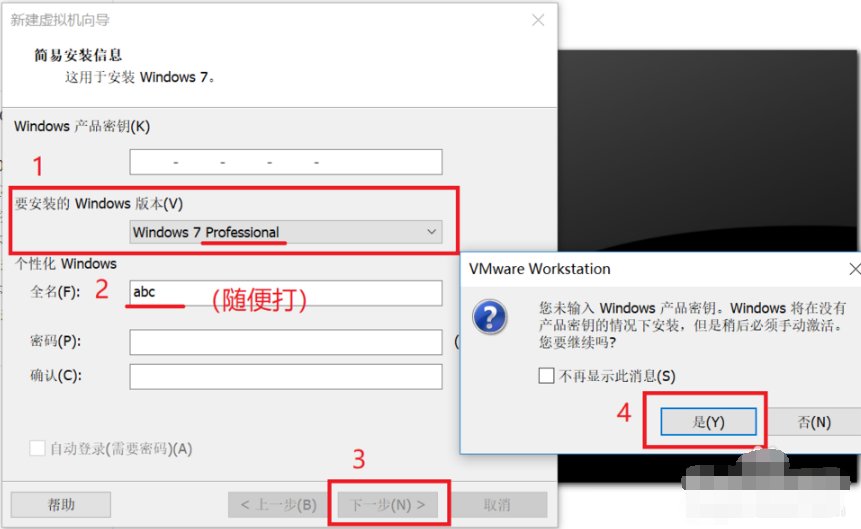
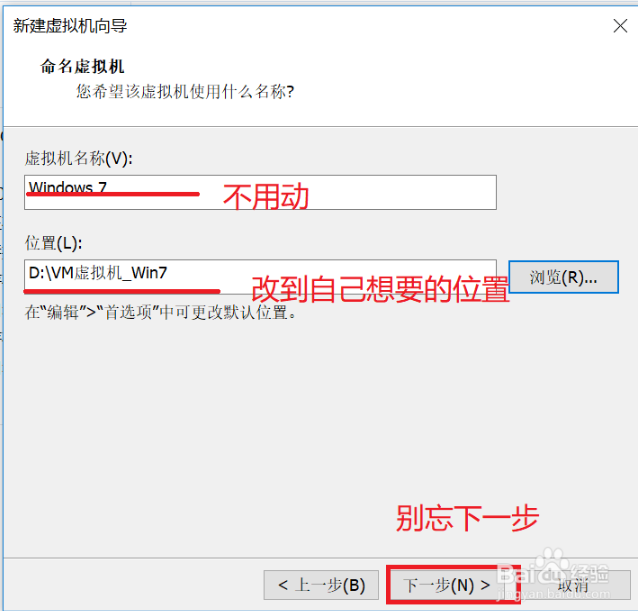
上面的虚拟机名称不用动,下面的位置点【浏览】,改到自己想要的文件夹里。
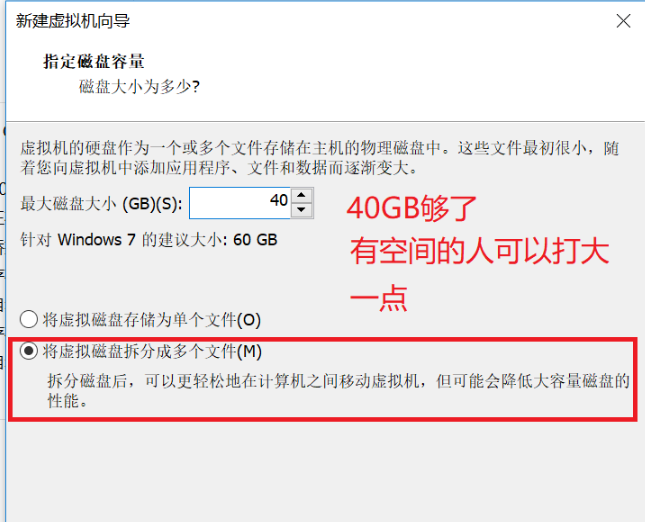
这个就是把硬盘多少空间分给虚拟机。一般40G够了,有空间的可以打大一点。
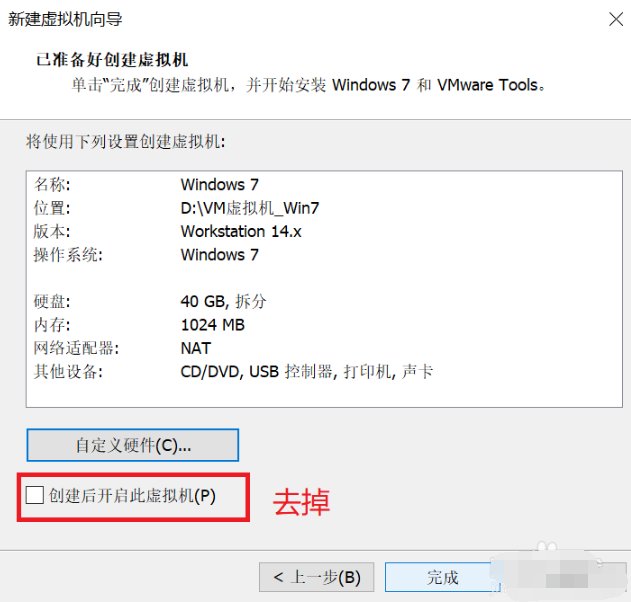
把下面的勾去掉,点击【完成】
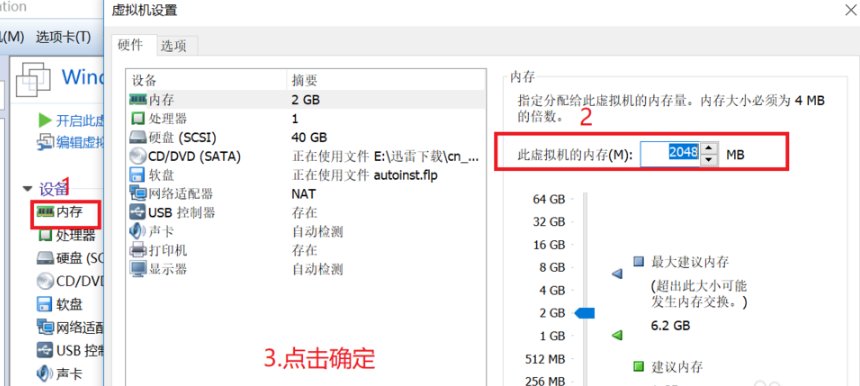
点击【内存】选项,根据内存大小来修改。

一般4G内存分1024MB

8G内存分2048~4096

16G内存可以分4096~10000了

最后,点【确定】。
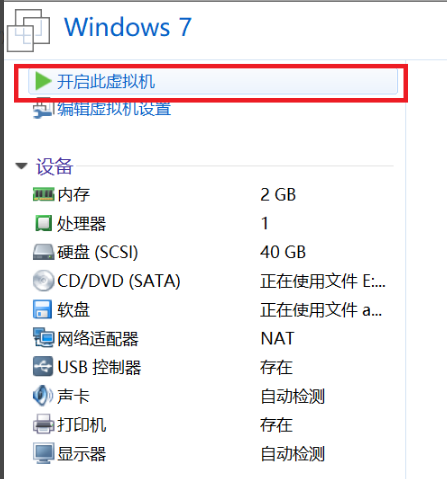
设置成功!点击【开启虚拟机】吧!
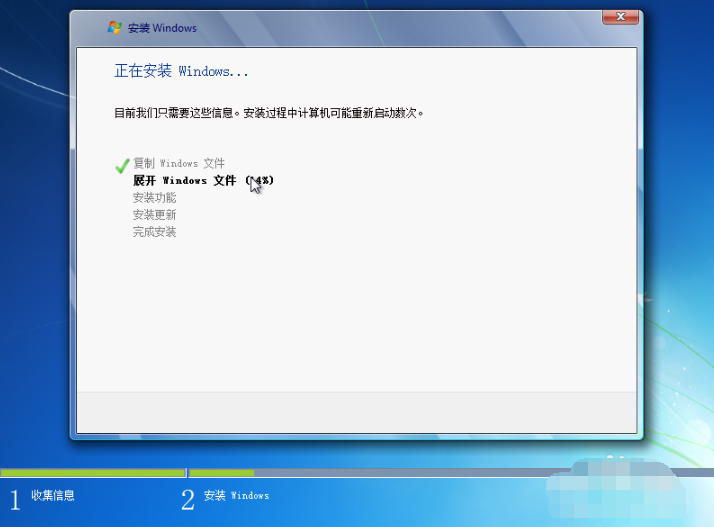
把那些提示x掉,系统便会自动安装。

PS:虚拟机开机后,内存会飙升,关闭虚拟机即可修复~

鼠标移动到虚拟机后想回到主机,按键盘上的Ctrl+Alt即可~(很重要)
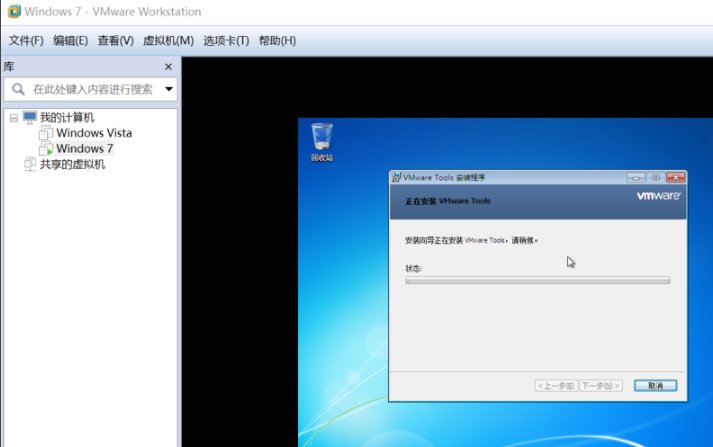
等待安装成功后进入WINDOWS桌面时,会弹出一系列窗口,不要关闭,这是VMware Tools(虚拟机工具)的安装过程,以后很有用。VMwareTools安装后会自动重启虚拟机。
然后整个安装系列就完成了!

PS:安装的原版Windows是没有激活的,要自行激活。推荐激活工具:windows7 activation

VM虚拟机常见问题


虚拟机未开启虚拟化 VT-x/AMD-V怎么办

确认BIOS/固件设置:进入BIOS/固件设置,确保VT-x或AMD-V功能已启用。

重新启动主机:如果更改了BIOS/固件设置,需要重新启动主机以应用更改。

检查VMware Workstation安装:确保VMware Workstation安装后主机已重新启动。

VM虚拟机更新日志


- VM虚拟机中文版新增支持 Windows 10 周年更新版、Windows Server 2016 服务器操作系统;

- 修复其他一些问题、安全更新和改进性能方面;

VMware Workstation(虚拟机软件)

相关游戏

企业微信 5.0.9.6029

企业微信

企业微信PC版是一款集成高效通讯与协同办公的专业工具,提供公告发布、考勤管理、请假审批及报销处理等全场景办公功能,显著提升企业运营效率。软件操作简便,并采用银行级加密技术,全面保障企业数据安全与用户隐私…
下载
数独达人 1.2.2

数独达人

数独达人是全年龄段数字益智解谜软件,主打逻辑思维训练,收录超 6000 道专业分级数独题库,覆盖四宫、六宫、经典九宫、锯齿、对角线等多元题型。软件划分简单至地狱四大难度梯度,配套系统化解题教程,内置每日 P…
下载
梦幻家园 7.5.0

梦幻家园

梦幻家园是由深圳市创梦天地科技有限公司发行的一款融合消除、模拟经营与宠物养成的休闲手游。游戏以管家奥斯汀的视角展开,玩家需通过三消关卡获取资源,帮助奥斯汀翻修童年故居,阻止父母出售房产。游戏结合了益智…
下载
梦幻模拟战 7.12.410

梦幻模拟战

梦幻模拟战电脑版是一款日式奇幻风格的策略战旗手游,电脑版梦幻模拟战手游保留前作的经典玩法,传承漆原智志的人物设定和岩垂德行的游戏配乐,佐以玩家熟知的全系列游戏角色和全新的原创角色,继续讲述关于圣剑兰古…
下载
腾讯视频HD 9.03.95

腾讯视频HD

腾讯视频HD是由腾讯公司为iPad设备用户量身打造的移动网络视频播放客户端,腾讯视频HD涵盖最新最热的影视、直播、电竞、体育、比赛等视频资源,采用先进的P2P流媒体播放技术,提供高清流畅的播放服务。腾讯视频HD…
下载
腾讯视频 9.03.95

腾讯视频

腾讯视频苹果版是为iPhone用户量身打造的网络视频手机软件, 内容涵盖最新、最热的电影、电视剧、综艺、动漫、新闻、体育、娱乐、财经节目和电视台直播。通过细致、贴心的界面设计, 让你体验高清流畅的视频播放体验。…
下载
推理学院 5.66

推理学院

推理学院是一款老牌多人在线语音桌游社交游戏,前身为《杀手 Online》,主打天黑请闭眼、狼人杀两大核心推理玩法,还内置炸弹猫、谁是卧底等十余种休闲桌游。游戏采用 Q 萌卡通画风,支持 20 人同房间联机实时语音发…
下载
王者传奇 1.0.13.470

王者传奇

王者传奇是一款游戏画面精美的角色扮演类游戏,游戏在传统战法道三职业基础上新增刺客职业,还原玛法大陆经典地图、野外自由 PK、红名爆装、沙巴克攻城等核心玩法,搭配特戒、灵兽、转生、跨服团战等创新养成体系,…
下载
本站资源均收集整理于互联网,其著作权归原作者所有,如果有侵犯您权利的资源,请来信告知aliyunapp#qq.com(#换成@),我们将及时撤销相应资源
CopyRight © 2009-2023 http://www.98mishi.com All Right Reser 湘ICP备2024057109号-3